Si vous n'avez besoin que d'une partie de PDF, sélectionnez les pages dans Organisation des pages puis cliquez sur Extraire les pages sélectionnées. Cela crée un PDF séparé avec les pages choisies tout en laissant le travail original intact. La rotation et la suppression s'appliquent au travail en cours.
Différence entre extraction et suppression
L'extraction consiste à créer une nouvelle copie des pages nécessaires. Par exemple, elle est utilisée pour enregistrer uniquement les pages requises à soumettre parmi plusieurs pages. Même après l'extraction, le document complet dans l'éditeur est conservé.
La suppression supprime les pages du travail d'édition en cours. Elle ne supprime pas le fichier original, mais si vous créez ensuite le résultat complet, les pages supprimées ne seront pas incluses. Si vous supprimez par erreur, vous pouvez revenir en arrière avec l'annulation.
Extraire uniquement les pages nécessaires
- Ouvrez PDF dans Organisation des pages.
- Cochez la case de sélection des cartes de pages nécessaires.
- Vérifiez le nombre de sélections en haut.
- Appuyez sur Extraire les pages sélectionnées.
- Vérifiez le nombre de pages et le contenu du résultat, puis téléchargez.
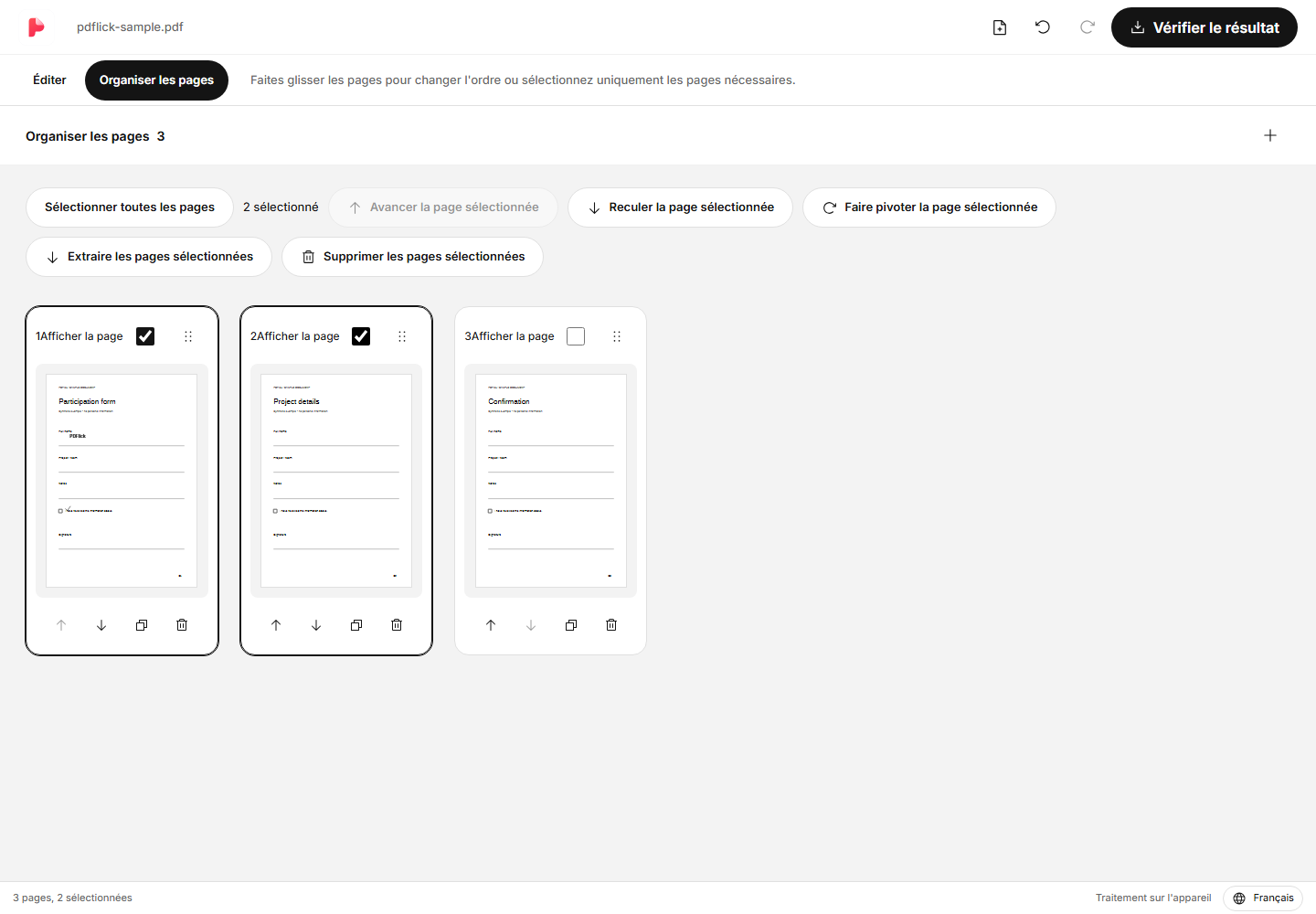
Le résultat de l'extraction suit l'ordre actuel du document. Pour réorganiser selon l'ordre de sélection, modifiez l'ordre à l'écran de gestion des pages avant l'extraction. Si aucune page n'est sélectionnée, le bouton d'extraction ne peut pas être utilisé.
Faire pivoter les pages en format paysage
Sélectionnez les pages à faire pivoter et appuyez sur Faire pivoter les pages sélectionnées. Chaque pression effectue une rotation de 90 degrés. Pour tourner uniquement certaines pages, indiquez précisément la cible avec la case de sélection.
Vous pouvez également ajouter du texte, des cases à cocher et des signatures sur les pages tournées. Comme l'orientation de l'écran et les coordonnées du document changent, ajustez la position avant de vérifier le résultat PDF. L'éditeur place les éléments en tenant compte de l'orientation de la page.
Suppression individuelle et suppression de la page sélectionnée
Le bouton de suppression de page sur la carte supprime une seule page de cette carte. Il ne supprime pas les autres pages même si elles sont également sélectionnées.
Pour supprimer plusieurs pages, cochez la case de sélection, puis utilisez Supprimer les pages sélectionnées en haut. Les éléments ajoutés à ces pages seront également supprimés. Si vous cliquez sur Annuler immédiatement après la suppression, vous pouvez restaurer les éléments liés à la page.
Lorsque le résultat est affiché dans un état ancien
Si vous modifiez l'ordre des pages ou le contenu après avoir produit un résultat, le résultat précédent sera marqué comme non à jour. Dans cet état, le contenu édité actuel et le fichier téléchargé peuvent différer, il est donc nécessaire de générer à nouveau le résultat.
Après avoir vérifié les résultats extraits, pour enregistrer l'ensemble PDF, revenez à l'édition et cliquez à nouveau sur Vérifier les résultats en haut. Les résultats extraits précédemment ne remplacent pas le document entier.
Vérifier avant de sauvegarder
- Vérifiez si le nombre de pages des résultats réels correspond au nombre sélectionné.
- Vérifiez si la première et la dernière page correspondent à la plage prévue.
- Vérifiez le sens de rotation, la position des signatures et des tampons, ainsi que les avertissements de découpe.
- Pour les documents contenant des formulaires importants ou des liens, ouvrez également le fichier téléchargé dans le visualiseur que vous utilisez réellement.
Pour fusionner davantage de fichiers ou changer l'ordre, veuillez consulter le PDF guide de fusion.
Essayez maintenant sur mon document.
Le contenu du fichier est traité dans le navigateur actuel.
Commencer Fusionner PDF · Organiser les pages