PNG और JPEG छवियों का चयन करने पर आप ब्राउज़र में PDF पृष्ठ में बदल सकते हैं। पृष्ठ सेटिंग में कागज़ और मार्जिन चुनें, और यदि छवि कटने से बचानी है तो पूर्ण दृश्य का उपयोग करें।
समर्थित छवियां और डिफ़ॉल्ट सेटिंग
PNG·JPEG का समर्थन किया जाता है। JPG एक्सटेंशन भी JPEG में शामिल हैं। फ़ोटो में लिखे अक्षरों को पहचानने वाली OCR या पृष्ठभूमि सामग्री को संपादित करने की सुविधा प्रदान नहीं की जाती है।
डिफ़ॉल्ट पेपर छवि की ओर A4 है और मार्जिन 24pt है, संरेखण पूर्ण दृश्य है। मूल छवि लंबी लंबवत है या क्षैतिज यह जांचें और प्रिंटिंग के उद्देश्य के अनुसार समायोजित करें।
छवियों से PDF बनाना
- छवि को PDF में बदलें पर जाकर PNG·JPEG चुनें।
- जब संपादक खुल जाए, तो पृष्ठ और पृष्ठ सेटिंग्स जांचें।
- पृष्ठ को A4, Letter या मूल में से चुनें।
- पूर्ण दृश्य या भरने का विकल्प चुनें और मार्जिन समायोजित करें।
- परिणाम की जाँच करें में वास्तविक PDF देखें और फिर डाउनलोड करें।
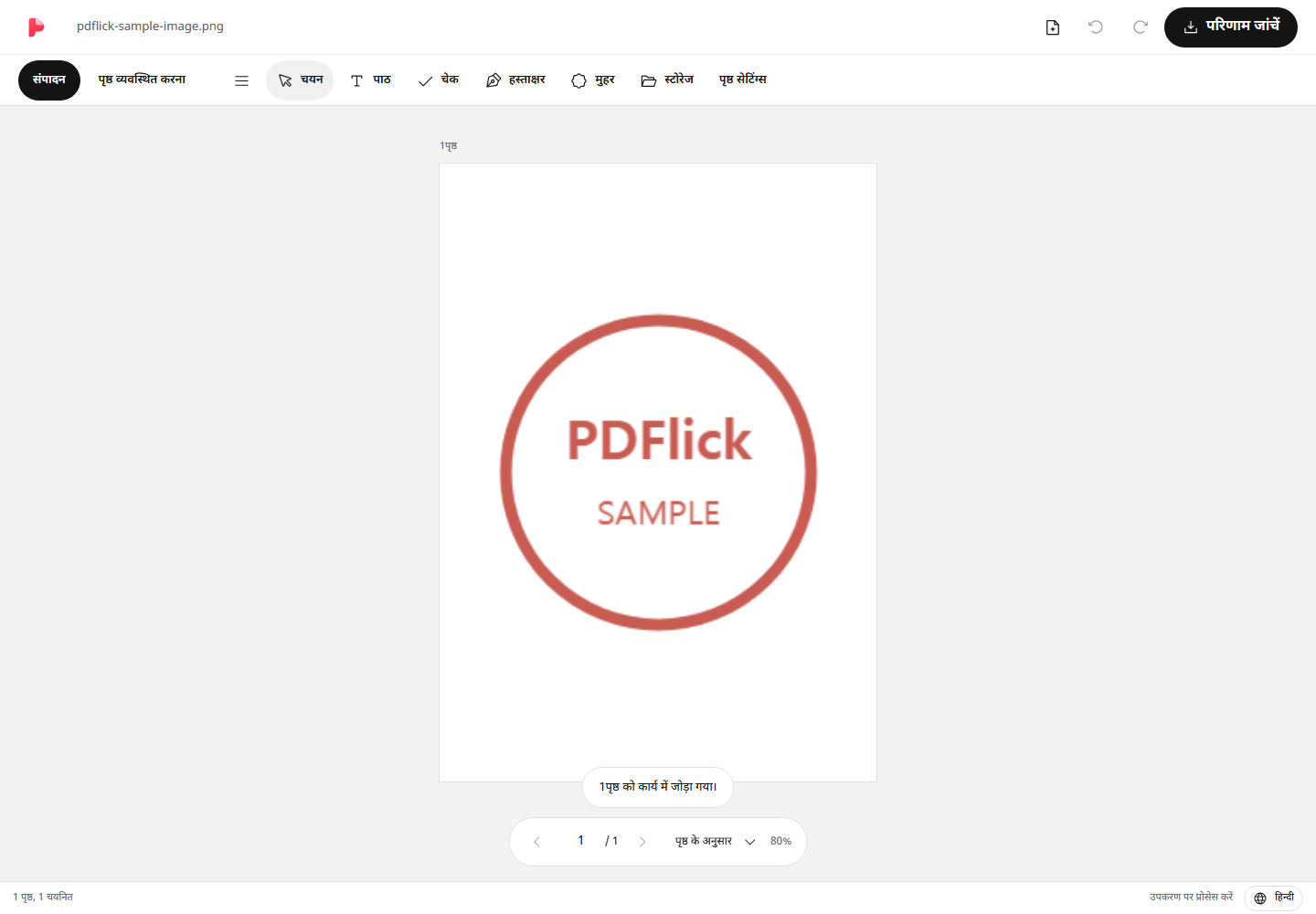
हम A4·Letter·मूल में से क्या चुनें?
A4 और Letter का उपयोग तब किया जाता है जब निश्चित कागज के आकार की आवश्यकता होती है। मूल का उपयोग उस समय किया जाता है जब आप छवि के अनुपात के अनुसार पृष्ठ बनाना चाहते हैं। मूल विकल्प फोटो की प्रिंटिंग रेज़ॉल्यूशन या शूटिंग उपकरण के भौतिक आकार को स्वचालित रूप से सुनिश्चित नहीं करता है।
यदि कई छवियों के लंबाई और चौड़ाई का अनुपात अलग है, तो एक ही A4 चुनने पर भी छवि के चारों ओर खाली स्थान अलग हो सकता है। प्रत्येक पृष्ठ को जांचें और आवश्यक होने पर इसे व्यक्तिगत रूप से सेट करें।
संपूर्ण दृश्य और भरने में अंतर
संपूर्ण दृश्य छवि को इस प्रकार फिट करता है कि यह सफ़ेद स्थान के अंदर पूरी तरह समा जाए। यदि फोटो और कागज का अनुपात अलग है, तो ऊपर-नीचे या बाईं-दाईं ओर खाली स्थान बन सकता है। दस्तावेज़ फोटो के कोनों या अक्षरों को बनाए रखना महत्वपूर्ण होने पर यह उपयुक्त है।
भरना छवि से सफ़ेद स्थान के अंदर वाला क्षेत्र भर देता है। यदि अनुपात मेल नहीं खाता है, तो छवि का कुछ हिस्सा कट जाएगा। यदि महत्वपूर्ण अक्षर या मोहर किनारे पर है, तो परिणाम को जांचें कि क्या कटाव नहीं हुआ है। संपादक और प्रिंटिंग PDF पर समान कटाव क्षेत्र लागू होता है।
सफेद स्थान घटाने से छवि द्वारा लिया गया क्षेत्र बढ़ जाता है। सफेद स्थान बढ़ाने से छवि के चारों ओर स्थान बनता है। सेटिंग बदलने के बाद पूरे पृष्ठ को देखकर निर्णय लें।
कई फोटोज़ को एक PDF में जोड़ना
आप कई चित्रों का चयन कर सकते हैं या फ़ाइल जोड़कर उन्हें जोड़ सकते हैं। ऊपर पृष्ठ व्यवस्थित करें पर जाएँ, जहाँ आप थंबनेल देखकर क्रम बदल सकते हैं। PDF मूल पृष्ठ और चित्र पृष्ठ को एक साथ व्यवस्थित करना भी संभव है।
यदि आपको दोहराई जाने वाली पृष्ठों की आवश्यकता है तो उन्हें क्लोन करें, और जिन पृष्ठों की आवश्यकता नहीं है उन्हें हटा दें। क्रम बदलने के विस्तृत तरीके के लिए कई PDF को मिलाने और व्यवस्थित करने का तरीका देखें।
जब अक्षर धुंधले हों या फ़ाइल बड़ी हो
छोटी छवि को बड़ी आकार में रखने पर स्पष्टता कम हो सकती है। यह संपादक छवि में नहीं मौजूद विवरण को पुनर्स्थापित या स्वचालित रूप से स्पष्ट नहीं करता है। यदि यह महत्वपूर्ण दस्तावेज़ है, तो अधिक स्पष्ट मूल फोटो तैयार करें।
डाउनलोड परिणाम में वास्तविक फ़ाइल आकार दिखाई देगा। आप इसे लक्ष्य आकार से तुलना कर सकते हैं, लेकिन यह स्वचालित रूप से छवि को संपीड़ित या गुणवत्ता को कम नहीं करेगा। अंत में, परिणाम पृष्ठ की दिशा और क्रॉपिंग की जांच करें और इसे सहेजें।
अब इसे अपने दस्तावेज़ में लागू करें।
फ़ाइल की सामग्री वर्तमान ब्राउज़र में प्रोसेस की जाएगी।
चित्र PDF परिवर्तन शुरू करना