यदि आपको केवल PDF का कुछ भाग चाहिए, तो पृष्ठ व्यवस्थित करें में पृष्ठ चुनें और फिर चयनित पृष्ठ निकालें पर क्लिक करें। मूल कार्य वैसे का वैसे रहेगा और चयनित पृष्ठों से अलग PDF बनाया जाएगा। घुमाना और हटाना वर्तमान कार्य पर लागू होंगे।
निकालने और हटाने में अंतर
निकालना आवश्यक पृष्ठों की एक नई प्रति बनाने का काम है। उदाहरण के लिए, कई पृष्ठों में से केवल सबमिशन के लिए आवश्यक पृष्ठों को अलग से सुरक्षित करने के लिए इसका उपयोग किया जाता है। निकालने के बाद भी संपादक में पूरा दस्तावेज़ बनाए रहता है।
हटाना वर्तमान संपादन कार्य से पृष्ठ को हटा देता है। मूल फ़ाइल को नहीं मिटाता, लेकिन यदि आप इसके बाद पूरा परिणाम बनाएँ, तो हटाए गए पृष्ठ शामिल नहीं होंगे। गलती से हटाने पर आप इसे पूर्ववत कर सकते हैं।
केवल आवश्यक पृष्ठ निकालना
- पृष्ठ व्यवस्थित करें में PDF खोलें।
- आवश्यक पृष्ठ कार्ड के चयन बॉक्स को चेक करें.
- ऊपर चयन संख्या की जाँच करें।
- चयनित पृष्ठ निकालें पर क्लिक करें।
- परिणाम के पृष्ठ संख्या और सामग्री की जांच करने के बाद डाउनलोड करें।
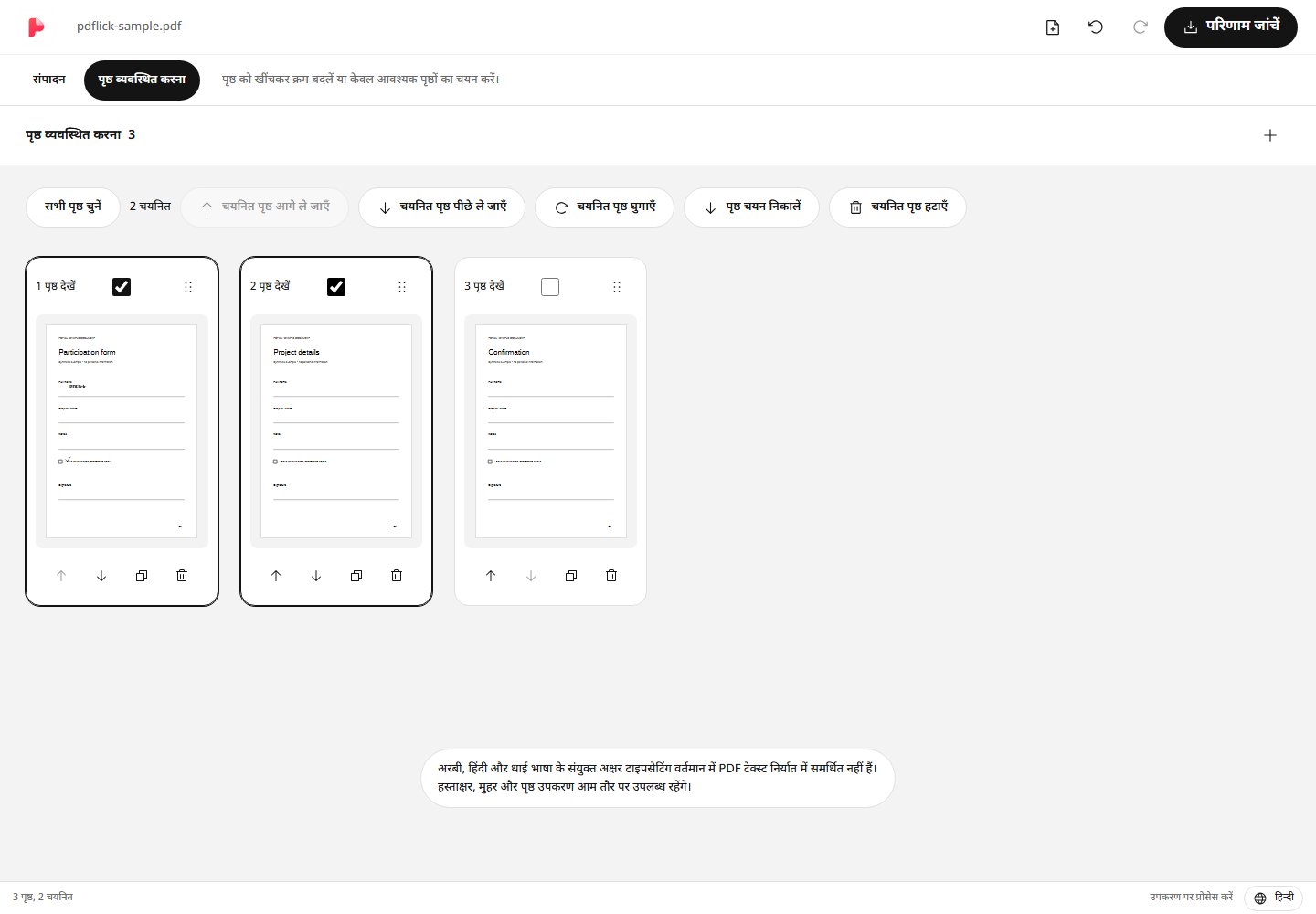
निकाले गए परिणाम वर्तमान दस्तावेज़ क्रम का पालन करते हैं। चयनित क्रम के अनुसार पुन: व्यवस्थित करने के लिए, निकालने से पहले पृष्ठ व्यवस्था स्क्रीन में क्रम बदलें। अगर कोई पृष्ठ नहीं चुना गया है, तो आप निकालें बटन का उपयोग नहीं कर सकते।
पृष्ठ कोorizontal घुमाएं
घुमाने के लिए पृष्ठ चुनें और चयनित पृष्ठ घुमाएं पर क्लिक करें। एक बार क्लिक करने पर 90 डिग्री घुम जाएगा। केवल कुछ पृष्ठों को घुमाने के लिए, चयन बॉक्स में लक्ष्य को सही ढंग से निर्दिष्ट करें।
घुमाए गए पृष्ठों पर भी टेक्स्ट, चेक, और हस्ताक्षर डाल सकते हैं। स्क्रीन की ऊपर-नीचे दिशा और दस्तावेज़ का कोऑर्डिनेट बदल जाएगा, इसलिए स्थिति को समायोजित करने के बाद परिणाम PDF जांचें। संपादक पृष्ठ की दिशा को ध्यान में रखकर तत्वों की व्यवस्था करता है।
व्यक्तिगत हटाना और चयनित पृष्ठ हटाना
कार्ड पर मौजूद पेज़ डिलीट बटन केवल उस कार्ड का एक ही पेज़ हटाता है। अन्य पेज़ चुने होने पर भी उन्हें साथ में नहीं हटाया जाता।
एक से अधिक पृष्ठों को हटाने के लिए चयन बॉक्स को चेक करें और फिर शीर्ष पर चयनित पृष्ठ हटाएं का उपयोग करें। उस पृष्ठ पर जो कोई भी तत्व जोड़ा गया है वह भी साथ में हट जाएगा। हटाने के तुरंत बाद रद्द करें दबाने पर पृष्ठ और उससे जुड़े तत्व को वापस पाया जा सकता है।
जब परिणाम पुराने रूप में दिखाई दें
परिणाम बनाने के बाद अगर पृष्ठ का क्रम या सामग्री बदलती है तो पूर्व परिणाम ताज़ा नहीं के रूप में दिखाया जाएगा। इस स्थिति में वर्तमान संपादन सामग्री और डाउनलोड की गई फ़ाइल अलग हो सकती है, इसलिए परिणाम को फिर से उत्पन्न करना आवश्यक है।
निकाले गए परिणाम की पुष्टि करने के बाद पूरे PDF को सहेजने के लिए संपादन पर वापस जाएँ और ऊपर परिणाम की पुष्टि करें पर फिर से क्लिक करें। पहले निकाले गए परिणाम पूरे दस्तावेज़ की जगह नहीं लेते हैं।
सहेजने से पहले जांचें
- वास्तविक परिणामों के पृष्ठों की संख्या यह सुनिश्चित करने के लिए चुनी गई संख्या के समान है कि नहीं।
- पहले पृष्ठ और अंतिम पृष्ठ यह देखने के लिए जांचें कि क्या यह इच्छित सीमा में है।
- रोटेशन दिशा, हस्ताक्षर·मोहर की स्थिति और कटने की चेतावनी की जांच करें।
- महत्वपूर्ण फॉर्म या लिंक वाले दस्तावेज़ को डाउनलोड किए गए फ़ाइल में वास्तविक उपयोगकर्ता PDF व्यूअर में भी खोलें।
फ़ाइल को और जोड़ने या क्रम बदलने के लिए PDF मर्ज गाइड देखें।
अब इसे अपने दस्तावेज़ में लागू करें।
फ़ाइल की सामग्री वर्तमान ब्राउज़र में प्रोसेस की जाएगी।
PDF मर्ज · पृष्ठ व्यवस्थित करें शुरू करना