Dengan memilih gambar PNG dan JPEG, Anda dapat mengubahnya ke halaman PDF di browser. Pilih kertas dan margin di Pengaturan Halaman, dan gunakan Tampilan Penuh agar gambar tidak terpotong.
Gambar yang didukung dan pengaturan default
Mendukung PNG·JPEG. Ekstensi JPG juga termasuk dalam JPEG. Fitur pengenalan teks pada foto OCR atau pengeditan konten latar belakang tidak disediakan.
Kertas default disesuaikan dengan orientasi gambar A4, margin 24pt, dan perataan tampilan penuh. Periksa apakah gambar asli berbentuk vertikal panjang atau horizontal, dan sesuaikan sesuai tujuan cetak.
Membuat PDF dari gambar
- Pilih PNG·JPEG di Konversi gambar ke PDF.
- Saat editor terbuka, periksa halaman dan pengaturan halaman.
- Pilih kertas dari A4, Letter atau asli.
- Pilih tampilan penuh atau isi, dan sesuaikan margin.
- Di cek hasil, lihat PDF sebenarnya sebelum mengunduh.
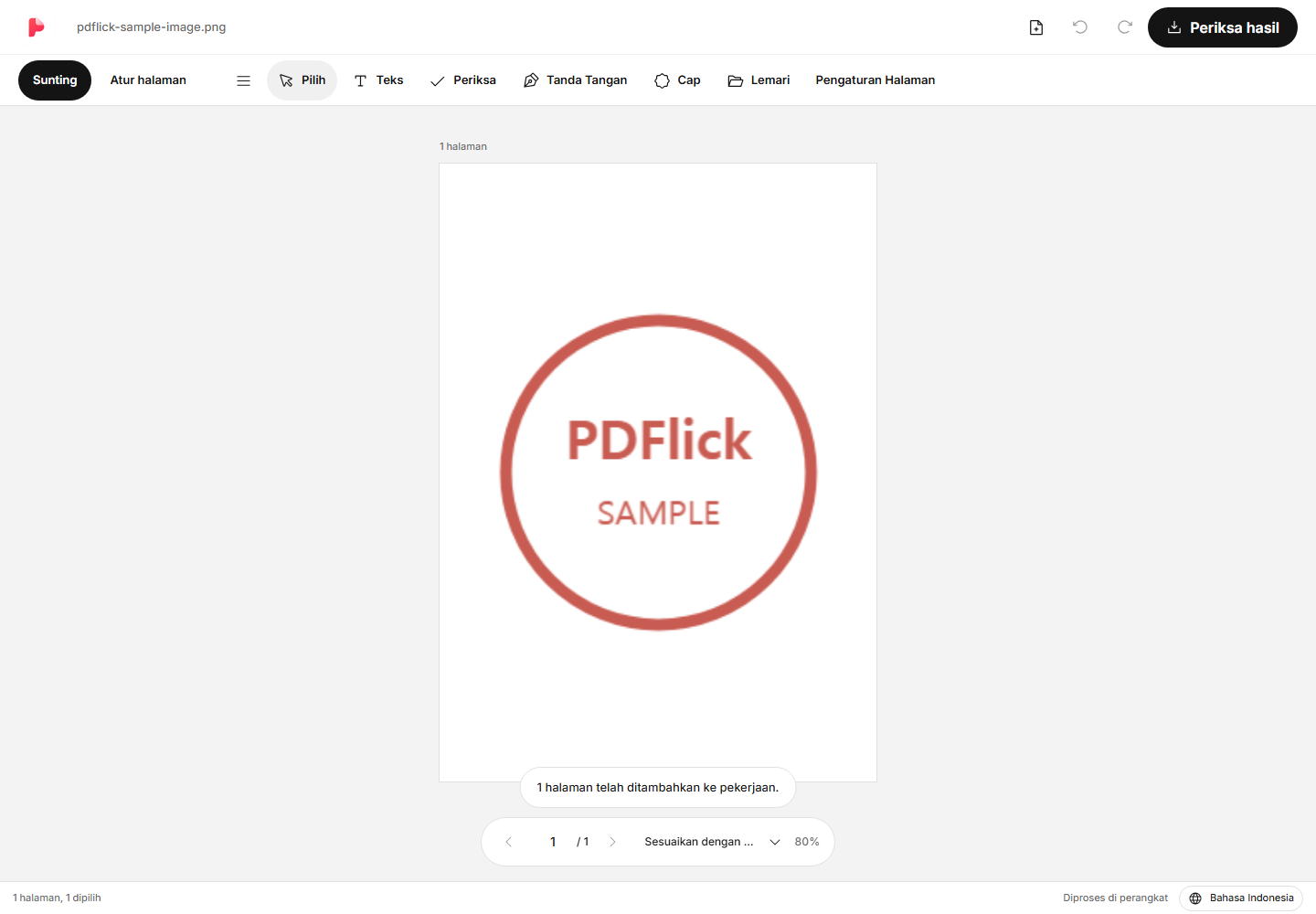
A4·Letter·Asli, mana yang akan dipilih?
A4 dan Letter digunakan ketika ukuran kertas dokumen tertentu diperlukan. Opsi asli digunakan saat membuat halaman yang mengikuti rasio gambar. Opsi asli tidak secara otomatis menjamin resolusi cetak foto atau ukuran fisik peralatan pengambilan gambar.
Jika rasio gambar beberapa gambar berbeda, ruang kosong di sekitar gambar dapat berbeda meskipun A4 yang sama dipilih. Periksa setiap halaman dan atur secara individu bila perlu.
Perbedaan antara Tampilan Penuh dan Isi
Tampilan Penuh menyesuaikan gambar agar seluruhnya masuk ke dalam margin. Jika rasio foto dan kertas berbeda, akan muncul ruang kosong di atas-bawah atau kiri-kanan. Cocok saat perlu mempertahankan sudut dokumen atau teks.
Isi mengisi area dalam margin dengan gambar. Jika rasio tidak cocok, sebagian gambar akan terpotong. Periksa apakah teks penting atau stempel di tepi terpotong. Area pemotongan yang sama diterapkan pada editor dan cetak PDF.
Mengurangi margin membuat area yang ditempati gambar lebih luas. Menambah margin membuat ruang di sekitar gambar. Setelah mengubah pengaturan, lihat seluruh halaman untuk menilai.
Menggabungkan beberapa foto menjadi satu PDF
Pilih beberapa gambar atau gabungkan dengan menambahkan file. Jika Anda pergi ke Atur Halaman di bagian atas, Anda bisa mengubah urutan sambil melihat thumbnail. PDF Anda juga bisa menyusun halaman asli dan halaman gambar bersama-sama.
Jika halaman yang sama dibutuhkan berulang kali, gandakan, dan jika halaman tidak diperlukan, hapus. Untuk metode pengubahan urutan lebih detail, lihat cara menggabungkan dan mengatur beberapa PDF.
Jika teks menjadi buram atau file besar
Jika Anda memperbesar gambar kecil, ketajamannya bisa menurun. Editor ini tidak memulihkan detail yang hilang pada gambar atau membuatnya tajam secara otomatis. Jika dokumen penting, siapkan foto asli yang lebih tajam.
Hasil unduhan akan menampilkan ukuran file sebenarnya. Anda bisa membandingkannya dengan ukuran target, tetapi file tidak akan dikompres atau kualitasnya diturunkan secara otomatis. Terakhir, periksa orientasi dan pemotongan halaman hasilnya sebelum menyimpan.
Sekarang coba terapkan pada dokumen saya.
Isi file saat ini diproses di browser.
Ubah PDF menjadi gambar Memulai