Jika hanya sebagian dari PDF yang diperlukan, pilih halaman di Pengaturan Halaman lalu tekan Ekstraksi Halaman Terpilih. Ini membuat PDF terpisah dari halaman yang dipilih sambil mempertahankan pekerjaan asli. Rotasi dan penghapusan diterapkan pada pekerjaan saat ini.
Perbedaan antara ekstraksi dan penghapusan
Ekstraksi adalah proses membuat salinan baru dari halaman yang dibutuhkan. Misalnya, digunakan ketika ingin menyimpan hanya halaman yang diperlukan untuk pengajuan dari beberapa halaman. Setelah ekstraksi, dokumen lengkap di editor tetap terjaga.
Penghapusan menghilangkan halaman dari pekerjaan pengeditan saat ini. Ini tidak menghapus file asli, tetapi halaman yang dihapus tidak akan dimasukkan jika membuat hasil lengkap nanti. Jika terhapus secara tidak sengaja, dapat dikembalikan dengan batal.
Ekstraksi hanya halaman yang diperlukan
- Buka PDF di Pengaturan Halaman.
- Centang kotak pilihan pada kartu halaman yang dibutuhkan.
- Periksa jumlah pilihan di bagian atas.
- Klik Ekstrak Halaman yang Dipilih.
- Periksa jumlah halaman dan konten hasilnya, lalu unduh.
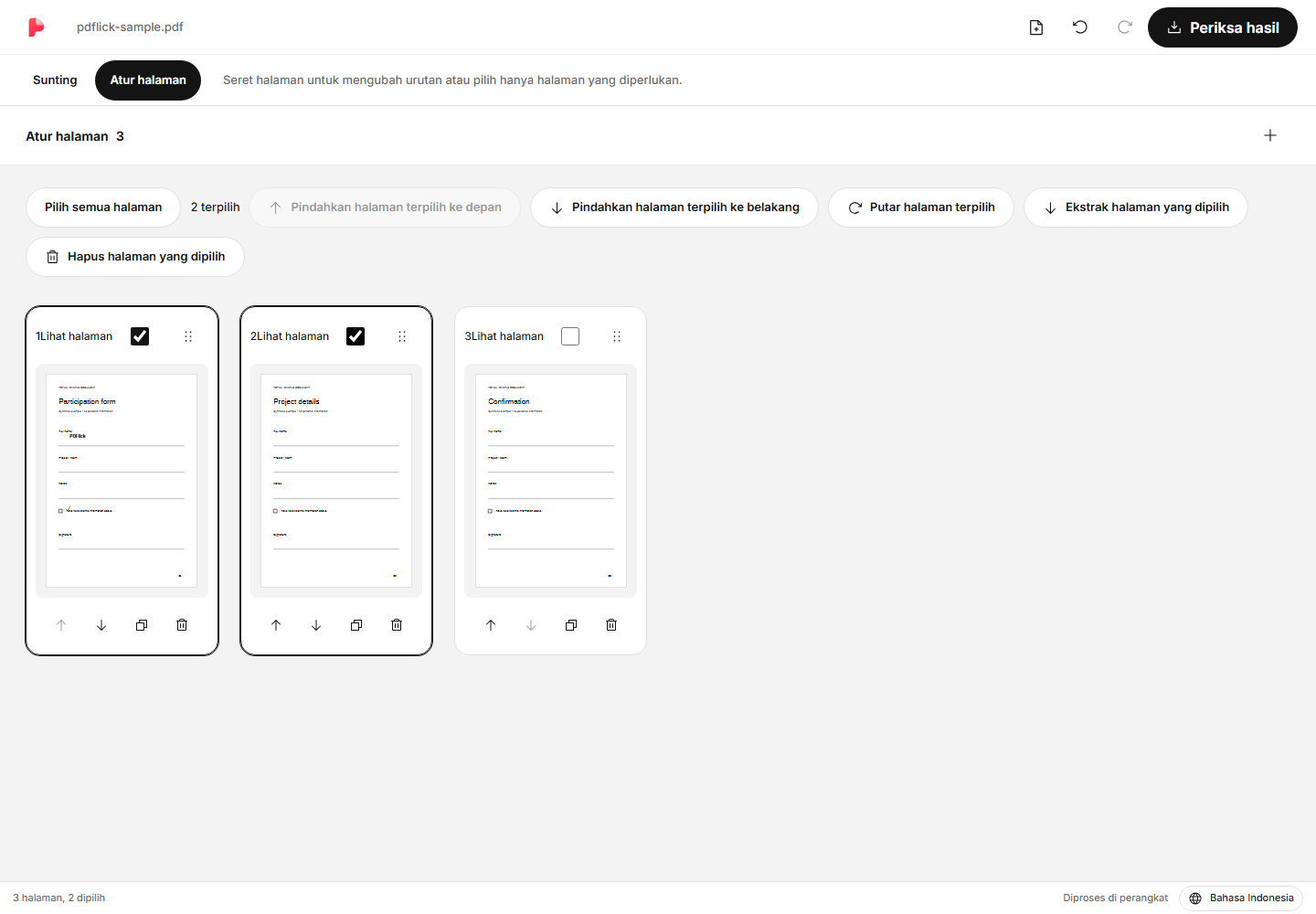
Hasil ekstraksi mengikuti urutan dokumen saat ini. Untuk menyusun ulang sesuai urutan pilihan, ubah urutan di layar pengaturan halaman sebelum mengekstrak. Jika tidak memilih halaman sama sekali, tombol ekstrak tidak dapat digunakan.
Memutar halaman yang terletak horizontal
Pilih halaman yang akan diputar dan klik Putar Halaman yang Dipilih. Setiap kali diklik, akan berputar 90 derajat. Jika ingin memutar hanya beberapa halaman, tentukan dengan tepat menggunakan kotak pilihan.
Anda juga dapat menambahkan teks, centang, dan tanda tangan pada halaman yang diputar. Karena arah layar atas-bawah dan koordinat dokumen berubah, sesuaikan posisi dan periksa hasil PDF. Editor akan menempatkan elemen sesuai dengan arah halaman.
Penghapusan Individu dan Penghapusan Halaman yang Dipilih
Tombol hapus halaman di kartu hanya menghapus satu halaman dari kartu tersebut. Halaman lain yang dipilih tidak akan dihapus bersamaan.
Untuk menghapus beberapa halaman, centang kotak pilihan lalu gunakan Hapus Halaman yang Dipilih di bagian atas. Elemen yang ditambahkan ke halaman tersebut juga akan dihapus. Jika menekan batalkan segera setelah penghapusan, elemen yang terkait dengan halaman dapat dikembalikan.
Ketika hasil ditampilkan dalam keadaan lama
Jika urutan halaman atau konten berubah setelah hasil dibuat, hasil sebelumnya akan ditandai sebagai Tidak Terbaru. Dalam keadaan ini, konten yang sedang diedit dan file yang diunduh mungkin berbeda, sehingga hasil perlu dibuat ulang.
Setelah memeriksa hasil yang diekstrak, untuk menyimpan seluruh PDF, kembali ke edit dan tekan Periksa Hasil lagi di bagian atas. Hasil yang diekstrak sebelumnya tidak menggantikan seluruh dokumen.
Memeriksa sebelum menyimpan
- Pastikan jumlah halaman hasil yang sebenarnya sama dengan jumlah yang dipilih.
- Periksa apakah halaman pertama dan halaman terakhir berada dalam jangkauan yang diinginkan.
- Periksa arah putar, posisi tanda tangan·cap, dan peringatan pemotongan.
- Untuk dokumen yang berisi formulir penting atau tautan, buka file yang diunduh di PDF viewer yang akan digunakan secara nyata.
Untuk menggabungkan file lebih banyak atau mengubah urutan, lihat Panduan Gabung PDF.
Sekarang coba terapkan pada dokumen saya.
Isi file saat ini diproses di browser.
Gabungkan PDF · Atur halaman Memulai