Selezionando le immagini PNG e JPEG, puoi cambiarle in PDF pagina nel browser. Nelle Impostazioni pagina scegli carta e margini, e per non tagliare l'immagine usa Visualizza intero.
Immagini supportate e impostazioni predefinite
Supporta PNG·JPEG. Le estensioni JPG sono incluse in JPEG. Non offre riconoscimento del testo nelle foto (OCR) né funzionalità per modificare il contenuto dello sfondo.
La carta predefinita è A4, adattata all'orientamento dell'immagine; i margini sono 24pt e l'allineamento è visualizzazione intera. Controlla se l'immagine originale è verticale lunga o orizzontale e regolala secondo l'uso previsto.
Creare PDF da un'immagine
- Seleziona PNG·JPEG in Converti immagine in pdf.
- Quando si apre l'editor, controlla la pagina e le impostazioni della pagina.
- Scegli il foglio tra A4, Letter o originale.
- Seleziona Vista completa o Riempi e regola i margini.
- Controlla il risultato visualizzando l'effettivo PDF prima di scaricarlo.
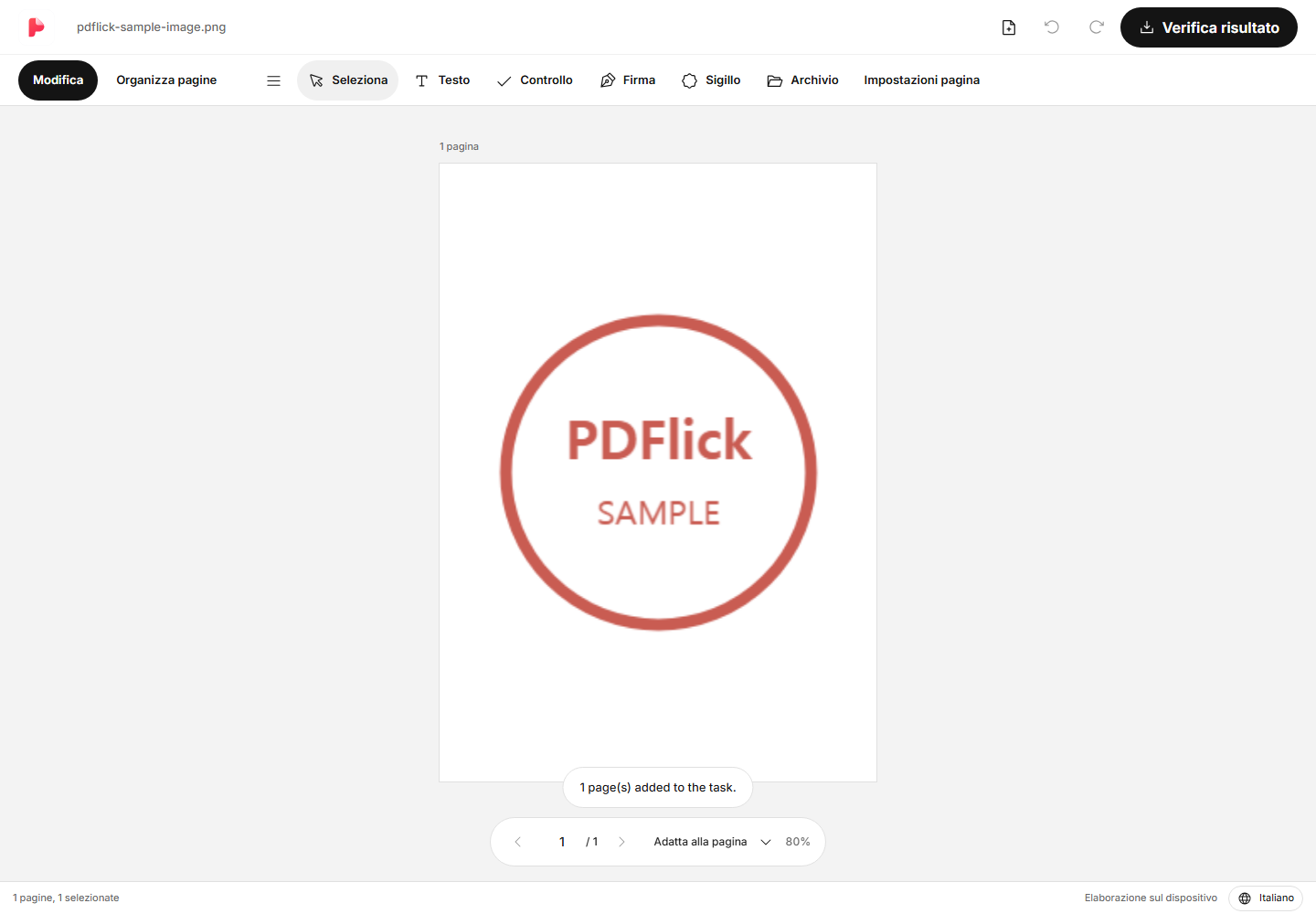
Quale scegliere tra A4·Letter·Originale?
A4 e Letter si utilizzano quando è necessario un formato di carta specifico. L'opzione originale si utilizza quando si desidera creare una pagina che segua le proporzioni dell'immagine. L'opzione originale non garantisce automaticamente la risoluzione di stampa della foto o le dimensioni fisiche dell'attrezzatura fotografica.
Se le proporzioni di larghezza e altezza delle varie immagini sono diverse, anche se si seleziona lo stesso A4, lo spazio vuoto intorno all'immagine può variare. Controllare ogni pagina e, se necessario, impostarla individualmente.
Differenza tra visualizzazione completa e riempimento
Visualizza tutto adatta l'intera immagine ai margini. Se le proporzioni della foto e della carta sono diverse, si creeranno spazi vuoti in alto e in basso o a destra e a sinistra. È adatto quando è necessario preservare gli angoli o il testo della foto del documento.
Riempimento riempie l'area vuota con un'immagine. Se le proporzioni non corrispondono, una parte dell'immagine verrà tagliata. Se ci sono caratteri importanti o sigilli ai bordi, assicurati che il risultato non sia stato tagliato. Lo stesso ritaglio viene applicato sia nell'editor che nell'output PDF.
Riducendo i margini, l'area occupata dall'immagine diventa più ampia. Aumentando i margini, si crea spazio intorno all'immagine. Dopo aver modificato le impostazioni, valutate l'intera pagina.
Raggruppare più foto in un unico PDF
Puoi selezionare più immagini o aggiungere file per unirli. Vai in Organizza pagine in alto per modificare l'ordine mentre guardi le miniature. È anche possibile combinare le pagine originali e le pagine immagini insieme.
Se hai bisogno di pagine ripetute, duplicale, e le pagine non necessarie eliminale. Per informazioni dettagliate su come cambiare l'ordine, consulta Come unire e riordinare più PDF.
Quando i caratteri sono sfocati o il file è grande
Ingrandire un'immagine piccola può ridurre la nitidezza. Questo editor non ripristina i dettagli mancanti nell'immagine né la rende automaticamente più nitida. Se si tratta di un documento importante, preparate una foto originale più nitida.
Nei risultati del download viene mostrata la dimensione effettiva del file. Può essere confrontata con la dimensione obiettivo, ma non comprime automaticamente l'immagine né ne riduce la qualità. Infine, controlla l'orientamento e il taglio nella pagina dei risultati prima di salvare.
Provalo ora sul tuo documento.
Il contenuto del file viene elaborato nel browser attuale.
Conversione immagine PDF Iniziare