Se hai bisogno solo di una parte di PDF, seleziona le pagine in Organizza pagine e poi fai clic su Estrai pagine selezionate. Questo crea un PDF separato con le pagine selezionate senza alterare il lavoro originale. Rotazione e cancellazione vengono applicate al lavoro corrente.
Differenza tra estrazione e cancellazione
L'estrazione crea una nuova copia delle pagine necessarie. Ad esempio, si usa quando si vuole salvare solo le pagine richieste per una presentazione tra molte pagine. Anche dopo l'estrazione, il documento completo nell'editor rimane intatto.
La cancellazione rimuove le pagine dall'attuale lavoro di modifica. Non elimina il file originale stesso, ma le pagine cancellate non saranno incluse se si crea successivamente un risultato completo. Se eliminato per errore, può essere ripristinato con Annulla.
Estrarre solo le pagine necessarie
- Apri PDF in Organizza pagine.
- Seleziona le caselle delle schede delle pagine necessarie.
- Verifica il numero di selezioni nella parte superiore.
- Premere Estrai pagina selezionata.
- Dopo aver verificato il numero di pagine e il contenuto del risultato, scaricarlo.
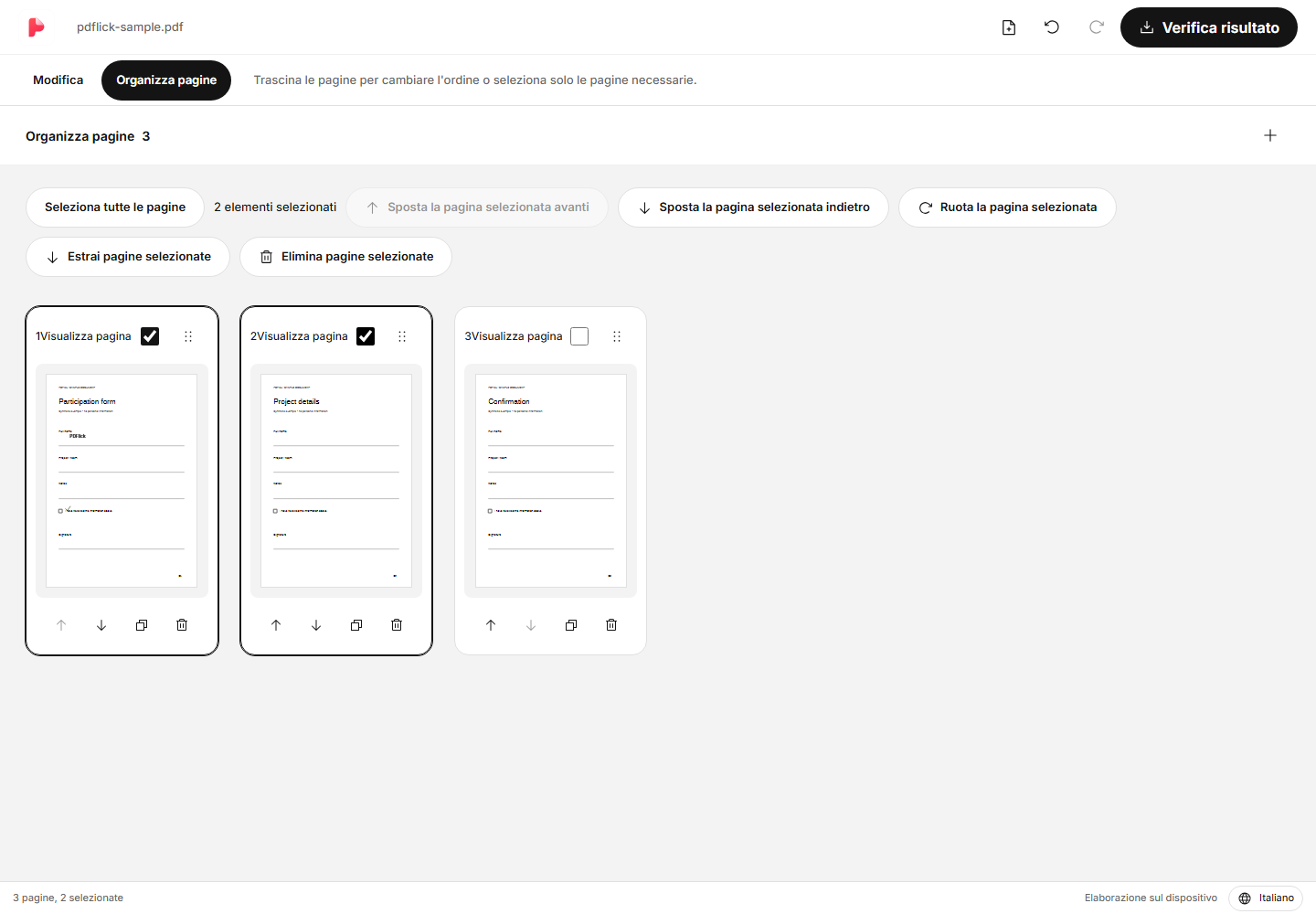
I risultati dell'estrazione seguono l'ordine attuale del documento. Per riordinarli secondo un ordine specifico, modifica l'ordine nella schermata di organizzazione delle pagine prima dell'estrazione. Se non viene selezionata alcuna pagina, il pulsante di estrazione non può essere utilizzato.
Ruotare la pagina sul lato
Seleziona la pagina da ruotare e premi Ruota pagina selezionata. Ogni volta che premi, la pagina ruota di 90 gradi. Se desideri ruotare solo alcune pagine, indica precisamente l'obiettivo con la casella di selezione.
È possibile inserire testo, segni di spunta e firme anche sulle pagine ruotate. Poiché l'orientamento sullo schermo e le coordinate del documento cambiano, regolate la posizione e poi verificate il risultato PDF. L'editor dispone gli elementi tenendo conto dell'orientamento della pagina.
Eliminazione individuale e eliminazione della pagina selezionata
Il pulsante di eliminazione della pagina sulla scheda elimina solo una pagina di quella scheda. Non cancella anche le altre pagine anche se sono selezionate.
Per eliminare più pagine, selezionare la casella di controllo e poi utilizzare Elimina pagine selezionate in alto. Anche gli elementi aggiunti a quella pagina verranno rimossi. Se si preme Annulla subito dopo l'eliminazione, è possibile ripristinare la pagina e gli elementi collegati.
Quando il risultato viene visualizzato come vecchio
Dopo aver creato il risultato, se l'ordine o il contenuto delle pagine cambia, il risultato precedente verrà contrassegnato come non aggiornato. In questo stato, il contenuto attuale modificato e il file scaricato possono differire, quindi è necessario rigenerare il risultato.
Dopo aver verificato i risultati estratti, per salvare l'intero PDF tornate alla modifica e premete di nuovo Verifica risultati in alto. I risultati estratti in precedenza non sostituiscono l'intero documento.
Controllare prima di salvare
- Verifica che il numero di pagine dei risultati effettivi sia uguale al numero selezionato.
- Controlla se la prima e l'ultima pagina rientrano nell'intervallo previsto.
- Verifica la direzione di rotazione, la posizione della firma/timbro e gli avvisi di ritaglio.
- I documenti con moduli importanti o link vanno aperti anche nel PDF viewer effettivamente utilizzato per il download.
Per unire ulteriormente i file o cambiare l'ordine, consulta la PDF guida all'unione.
Provalo ora sul tuo documento.
Il contenuto del file viene elaborato nel browser attuale.
Unione PDF·Gestione pagine Iniziare