PNGとJPEG画像を選択すると、ブラウザでPDFページに変更できます。ページ設定で用紙と余白を選び、画像が切れないようにするには全体表示を使用してください。
サポートされている画像と基本設定
PNG・JPEGをサポートしています。JPG拡張子もJPEGに含まれます。写真内の文字を認識するOCRや、背景内の内容を編集する機能は提供していません。
基本用紙は画像の方向に合わせたA4で、余白は24pt、配置は全体表示です。元の画像が縦長か横長かを確認し、印刷用途に合わせて調整してください。
画像で PDF を作成する
- 画像を PDF に変換 で PNG·JPEG を選択します。
- エディタが開いたら、ページと ページ設定 を確認します。
- 用紙を A4, Letter またはオリジナルから選びます。
- 全体表示またはフィットを選択し、余白を調整します。
- 結果確認 で実際の PDF を確認した後、ダウンロードします。
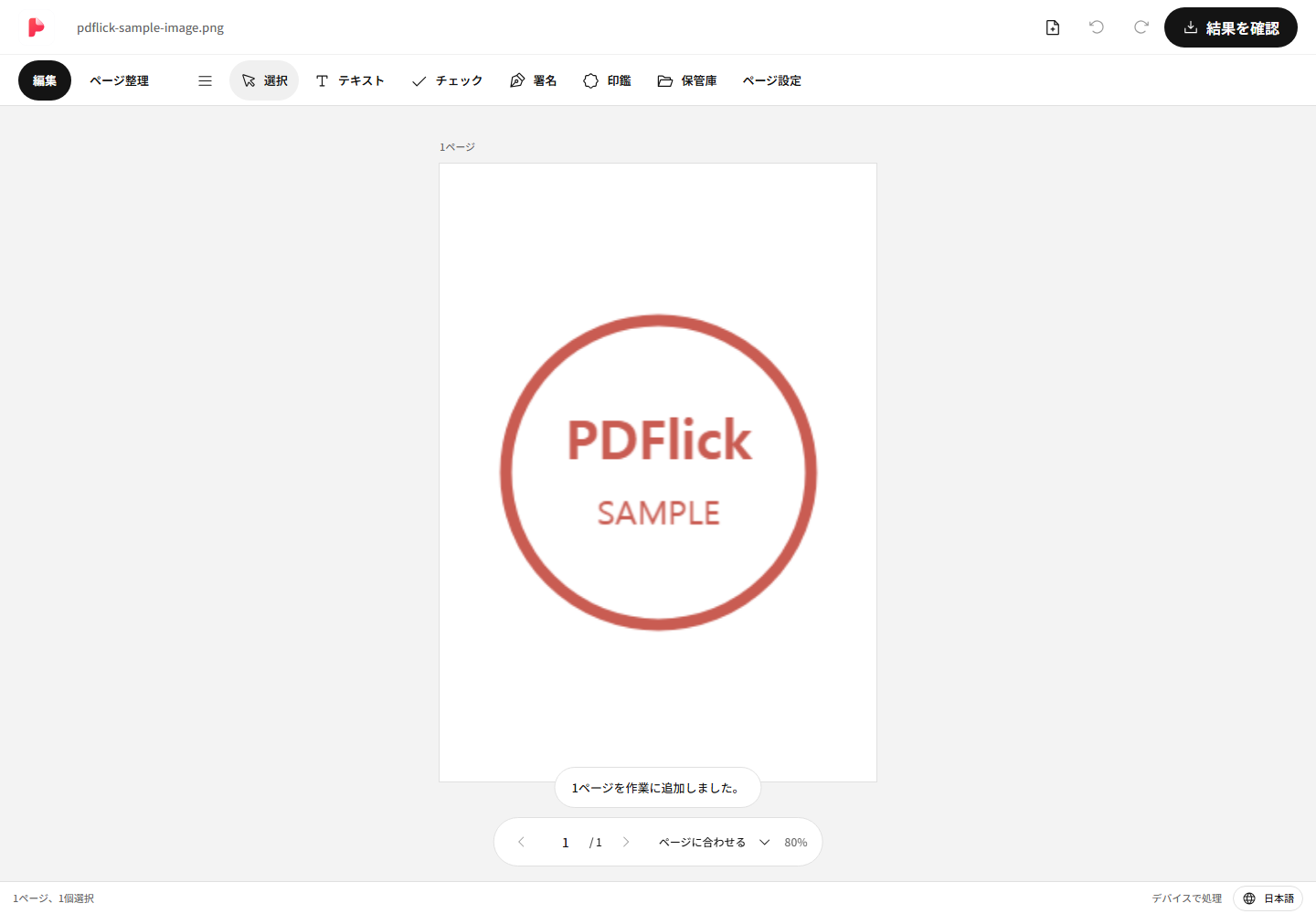
A4·Letter·オリジナルの中からどれを選びますか?
A4とLetterは、一定の用紙サイズが必要なときに使用します。オリジナルは画像の比率に合わせたページを作るときに使用します。オリジナルオプションが写真の印刷用解像度や撮影機器の物理的なサイズを自動で保証するものではありません。
複数の画像の縦横比が異なる場合、同じA4を選んでも、画像の周囲の空白が異なることがあります。各ページを確認し、必要に応じて個別に設定してください。
全体表示と拡大表示の違い
全体表示は、画像全体が余白内に収まるように調整します。写真と用紙の比率が異なる場合、上下または左右に空白ができます。文書写真の角や文字を保持したいときに適しています。
拡大表示は、余白内の領域を画像で埋めます。比率が合わない場合、画像の一部が切れます。重要な文字や印鑑が端にある場合、結果が切れていないか確認してください。エディターと出力PDFに同じ切り取り範囲が適用されます。
余白を減らすと、画像が占める領域が広くなります。余白を増やすと、画像の周囲にスペースが生まれます。設定を変更した後は、ページ全体を見て確認してください。
複数の写真を1つのPDFにまとめる
複数の画像を選択するか、ファイルを追加してつなぎ合わせます。上部のページ整理に移動すると、サムネイルを見ながら順序を変更できます。PDF 原本のページと画像ページを一緒に構成することも可能です。
繰り返しのページが必要な場合は複製し、不要なページは削除してください。詳しい順序変更の方法は複数のPDFを結合して整理する方法を参考にしてください。
文字がぼやけている、またはファイルが大きい場合
小さな画像を大きく配置すると、鮮明さが低下することがあります。このエディターでは、画像にないディテールを復元したり、自動で鮮明にすることはありません。重要な文書の場合は、より鮮明な原本の写真を用意してください。
ダウンロード結果には実際のファイルサイズが表示されます。目標のサイズと比較することはできますが、自動で画像を圧縮したり画質を下げたりすることはありません。最後に、結果ページの向きや裁ち落としを確認して保存してください。