PDFの一部だけが必要な場合は、ページ整理でページを選択した後、選択ページ抽出を押してください。元の作業はそのままにして、選択したページで別のPDFを作成します。回転と削除は現在の作業に適用されます。
抽出と削除の違い
抽出は必要なページの新しいコピーを作成する作業です。例えば複数ページの中から提出に必要なページだけを別に保存する際に使用します。抽出後もエディタ内の全体文書は保持されます。
削除は現在の編集作業からページを取り除きます。元のファイル自体は削除しませんが、その後に全体の結果を作成すると、削除したページは含まれません。誤って削除した場合は、実行取り消しで元に戻せます。
必要なページのみを抽出する
- ページ整理でPDFを開きます。
- 必要なページカードの選択ボックスにチェックを入れます。
- 上部の選択数を確認します。
- 選択ページ抽出を押します。
- 結果のページ数と内容を確認した後、ダウンロードします。
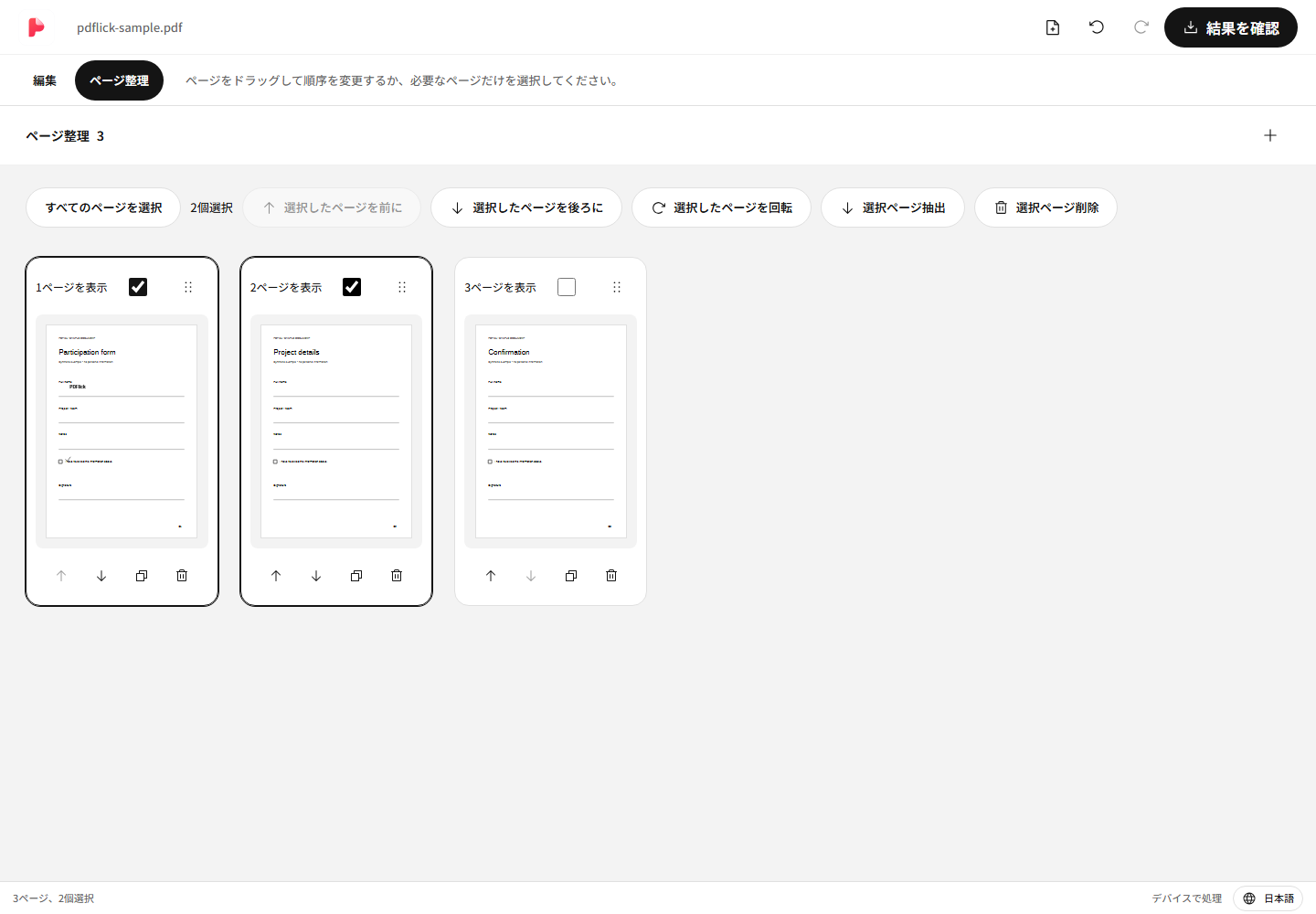
抽出結果は現在の文書の順序に従います。選択した順序で並べ替えるには、抽出する前にページ整理画面で順序を変更してください。ページを選択しなければ、抽出ボタンは使用できません。
横向きページを回転する
回転するページを選択し、選択ページ回転を押します。一度押すと90度ずつ回転します。一部のページのみ回転する場合は、選択ボックスで対象を正確に指定してください。
回転したページにもテキスト・チェック・署名を入れることができます。画面の上下方向や文書の座標が異なるため、位置を調整した後、結果PDFを確認してください。エディタはページ方向を反映して要素を配置します。
個別削除と選択ページ削除
カードにあるページ削除ボタンは、そのカードの1ページだけを削除します。他のページが選択されていても一緒には消えません。
複数のページを削除するには、選択ボックスにチェックを入れてから上部の選択ページ削除を使用します。該当ページに追加した要素も一緒に削除されます。削除直後に元に戻すを押すと、ページと関連する要素を復元できます。
結果が古い状態で表示されるとき
結果を作成した後にページ順や内容が変わると、以前の結果は最新でないと表示されます。この状態では現在の編集内容とダウンロードファイルが異なる可能性があるため、結果を再度生成する必要があります。
抽出した結果を確認した後、全体PDFを保存するには、編集に戻り上部の結果確認を再度押してください。先に抽出した結果が全体の文書を代替するわけではありません。
保存前に確認する
- 実際の結果のページ数が選択した数と同じか確認します。
- 最初のページと最後のページが意図した範囲かどうかを確認します。
- 回転方向、署名・印の位置、切れの警告を確認します。
- 重要なフォームやリンクがある文書は、ダウンロードしたファイルを実際に使用するPDFビューアでも開いて確認します。
ファイルをさらに結合したり順序を変更したりする場合は、PDF結合ガイドを参照してください。