PDF의 일부만 필요하다면 페이지 정리에서 페이지를 선택한 뒤 선택 페이지 추출을 누르세요. 원래 작업을 그대로 두고 선택한 페이지로 별도의 PDF를 만듭니다. 회전과 삭제는 현재 작업에 적용됩니다.
추출과 삭제의 차이
추출은 필요한 페이지의 새 사본을 만드는 작업입니다. 예를 들어 여러 페이지 가운데 제출에 필요한 페이지만 따로 저장할 때 사용합니다. 추출한 뒤에도 편집기에 있는 전체 문서는 유지됩니다.
삭제는 현재 편집 작업에서 페이지를 제거합니다. 원본 파일 자체를 지우지는 않지만, 이후 전체 결과를 만들면 삭제한 페이지는 포함되지 않습니다. 잘못 삭제했을 때는 실행 취소로 되돌릴 수 있습니다.
필요한 페이지만 추출하기
- 페이지 정리에서 PDF를 엽니다.
- 필요한 페이지 카드의 선택 상자를 체크합니다.
- 상단의 선택 개수를 확인합니다.
- 선택 페이지 추출을 누릅니다.
- 결과의 페이지 수와 내용을 확인한 뒤 다운로드합니다.
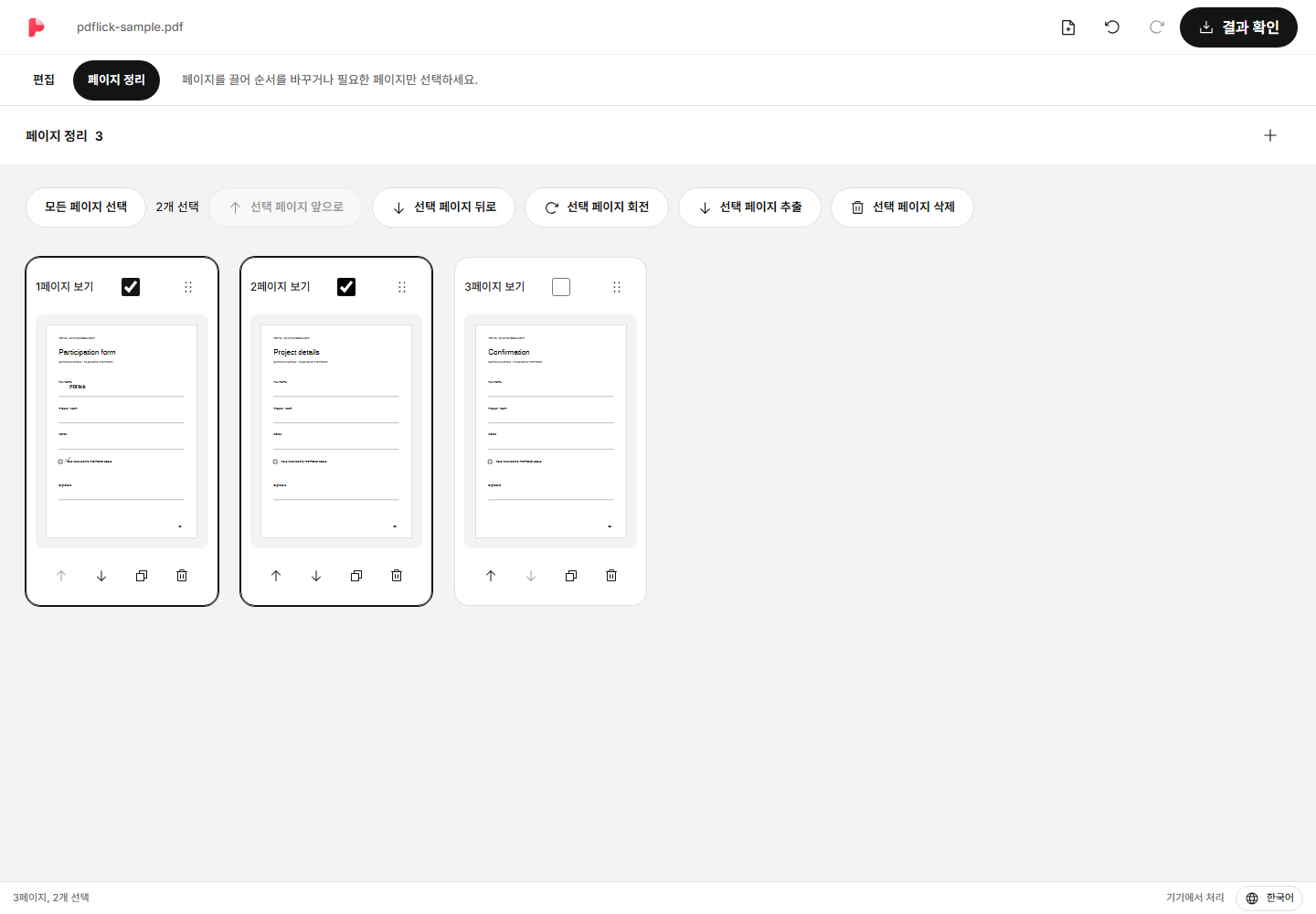
추출 결과는 현재 문서 순서를 따릅니다. 선택한 순서대로 재배열하려면 추출 전에 페이지 정리 화면에서 순서를 바꾸세요. 아무 페이지도 선택하지 않으면 추출 버튼을 사용할 수 없습니다.
옆으로 누운 페이지 회전하기
회전할 페이지를 선택하고 선택 페이지 회전을 누릅니다. 한 번 누르면 90도씩 돌아갑니다. 일부 페이지만 회전하려면 선택 상자로 대상을 정확히 지정하세요.
회전한 페이지에도 텍스트·체크·서명을 넣을 수 있습니다. 화면 위·아래 방향과 문서 좌표가 달라지므로 위치를 맞춘 뒤 결과 PDF를 확인하세요. 편집기는 페이지 방향을 반영해 요소를 배치합니다.
개별 삭제와 선택 페이지 삭제
카드에 있는 페이지 삭제 버튼은 그 카드의 한 페이지만 삭제합니다. 다른 페이지도 선택되어 있다고 해서 함께 지우지 않습니다.
여러 페이지를 지우려면 선택 상자를 체크한 뒤 상단 선택 페이지 삭제를 사용합니다. 해당 페이지에 추가한 요소도 같이 제거됩니다. 삭제 직후 실행 취소를 누르면 페이지와 연결된 요소를 되돌릴 수 있습니다.
결과가 오래된 상태로 표시될 때
결과를 만든 다음 페이지 순서나 내용이 달라지면 이전 결과는 최신 아님으로 표시됩니다. 이 상태에서는 현재 편집 내용과 다운로드 파일이 다를 수 있으므로 결과를 다시 생성해야 합니다.
추출한 결과를 확인한 뒤 전체 PDF를 저장하려면 편집으로 돌아가 상단 결과 확인을 다시 누르세요. 앞서 추출한 결과가 전체 문서를 대신하지는 않습니다.
저장 전 점검하기
- 실제 결과의 페이지 수가 선택한 개수와 같은지 확인합니다.
- 첫 페이지와 마지막 페이지가 의도한 범위인지 살펴봅니다.
- 회전 방향, 서명·도장 위치와 잘림 경고를 확인합니다.
- 중요한 양식이나 링크가 있는 문서는 다운로드한 파일을 실제 사용할 PDF 뷰어에서도 열어봅니다.
파일을 더 합치거나 순서를 바꾸려면 PDF 합치기 가이드를 참고하세요.