Dengan memilih imej PNG dan JPEG, anda boleh menukar halaman menjadi PDF dalam pelayar. Pilih kertas dan margin di Tetapan Halaman, dan gunakan Pandangan Penuh untuk memastikan imej tidak terpotong.
Imej yang disokong dan tetapan asas
Menyokong PNG·JPEG. Sambungan JPG juga termasuk dalam JPEG. Fungsi untuk mengenali teks dalam foto (OCR) atau menyunting kandungan latar belakang tidak disediakan.
Kertas asas adalah A4 mengikut arah imej, margin 24pt, dan penyelarasan adalah pandangan penuh. Periksa sama ada imej asal berbentuk menegak panjang atau mendatar, dan laraskan mengikut tujuan cetakan.
Membuat PDF dari imej
- Pilih PNG·JPEG di Tukar imej ke pdf.
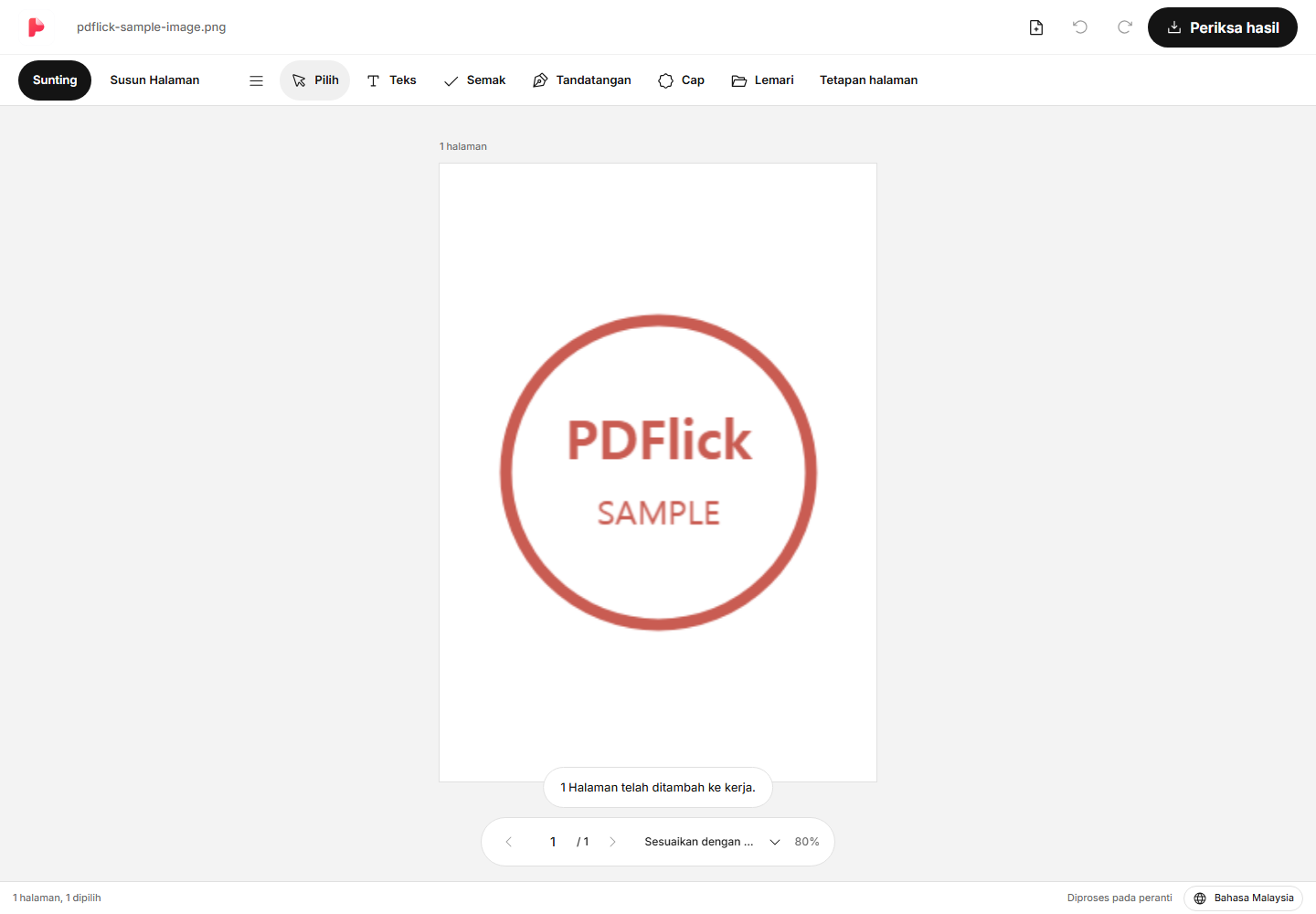
- Apabila editor dibuka, semak halaman dan tetapan halaman.
- Pilih kertas antara A4, Letter atau asal.
- Pilih pandangan penuh atau isian, dan laraskan margin.
- Semak sebenar PDF di periksa keputusan, kemudian muat turun.
Apakah yang hendak dipilih antara A4·Letter·asal?
A4 dan Letter digunakan apabila diperlukan saiz kertas dokumen tertentu. Asal digunakan apabila ingin membuat halaman mengikut nisbah imej. Pilihan asal tidak menjamin secara automatik resolusi cetakan foto atau saiz fizikal peralatan penggambaran.
Jika nisbah lebar dan tinggi beberapa imej berbeza, ruang kosong di sekeliling imej mungkin berbeza walaupun memilih A4 yang sama. Sila semak setiap halaman dan tetapkan secara individu jika perlu.
Perbezaan antara keseluruhan paparan dan isian
Lihat Keseluruhan menyesuaikan seluruh imej supaya muat di dalam margin. Jika nisbah foto dan kertas berbeza, ruang kosong akan muncul di atas dan bawah atau di kiri dan kanan. Sesuai apabila anda perlu mengekalkan sudut foto dokumen atau teks.
Isi mengisi kawasan dalam ruang kosong dengan imej. Jika nisbah tidak sesuai, sebahagian imej akan dipotong. Jika huruf penting atau cop berada di tepi, pastikan hasilnya tidak terpotong. Kawasan potongan yang sama akan diterapkan pada penyunting dan output PDF.
Jika anda mengurangkan margin, kawasan yang diduduki oleh imej akan menjadi lebih besar. Jika anda menambah margin, ruang akan wujud di sekeliling imej. Selepas menukar tetapan, sila nilai dengan melihat keseluruhan halaman.
Menggabungkan beberapa gambar menjadi satu PDF
Pilih beberapa imej atau sambungkan dengan menambah fail. Jika anda pergi ke Susun Halaman di bahagian atas, anda boleh menukar susunan sambil melihat imej kecil. PDF Anda juga boleh menyusun halaman asal dan halaman imej bersama-sama.
Jika halaman berulang diperlukan, gandakan, dan halaman yang tidak diperlukan boleh dipadam. Untuk panduan lebih terperinci mengenai cara menukar susunan, sila rujuk Cara Menggabungkan dan Menyusun Beberapa PDF.
Apabila teks kabur atau fail besar
Jika imej kecil diperbesar, ketajamannya mungkin berkurang. Penyunting ini tidak memulihkan butiran yang tiada dalam imej atau menjadikannya tajam secara automatik. Jika dokumen itu penting, sediakan gambar asal yang lebih tajam.
Keputusan muat turun akan memaparkan saiz fail sebenar. Ia boleh dibandingkan dengan saiz sasaran, tetapi imej tidak akan dimampatkan atau kualitinya dikurangkan secara automatik. Akhir sekali, semak arah dan pemotongan halaman hasil sebelum menyimpan.
Cuba terapkan pada dokumen saya sekarang.
Kandungan fail sedang diproses pada penyemak imbas semasa.
Menukar imej PDF Memulakan