Hvis du velger bildene PNG og JPEG, kan du endre til PDF-siden i nettleseren. Velg papir og marger i Sidesetup, og bruk Full visning for å unngå at bildet blir kuttet av.
Støttede bilder og grunninnstillinger
Støtter PNG·JPEG. JPG-filtypen er også inkludert i JPEG. Funksjoner som gjenkjenner tekst i bilder (OCR) eller redigerer innholdet i bakgrunnen, tilbys ikke.
Standardpapiret er A4 i henhold til bildets retning, med marg på 24 pt og justering til full visning. Kontroller om originalbildet er i lang vertikal form eller horisontal form, og juster det etter utskriftsformålet.
Lage PDF fra bilde
- Velg PNG·JPEG i Konverter bilde til PDF.
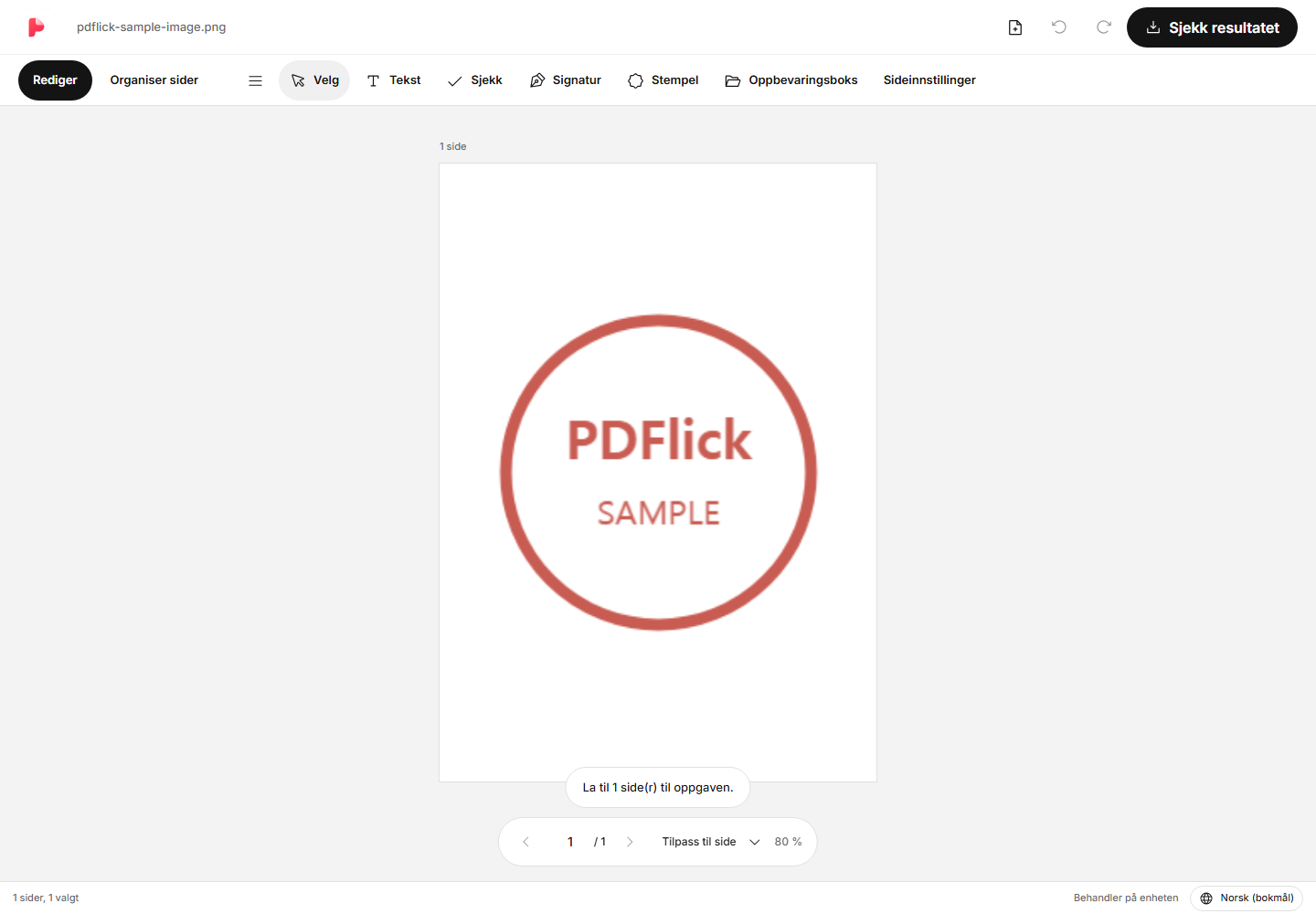
- Når redigeringsprogrammet åpnes, sjekk siden og sideinnstillingene.
- Velg papir som A4, Letter eller Original.
- Velg hel visning eller fyll, og juster margene.
- Under Sjekk resultatet kan du se det faktiske PDF før du laster ned.
Hva skal vi velge blant A4·Letter·Original?
A4 og Letter brukes når du trenger en bestemt papirstørrelse. Original brukes når du vil lage en side som følger bildets proporsjoner. Original-alternativet garanterer ikke automatisk utskriftsoppløsningen av bildet eller den fysiske størrelsen på opptaksutstyret.
Hvis flere bilder har forskjellige bredde-høydeforhold, kan det være forskjellig tomrom rundt bildene selv om du velger samme A4. Sjekk hver side og juster individuelt om nødvendig.
Forskjellen mellom full visning og utfylling
Vis alt tilpasser hele bildet slik at det passer innenfor margen. Hvis proporsjonene mellom bildet og papiret er forskjellige, vil det bli tomrom øverst og nederst eller til venstre og høyre. Dette er egnet når du må bevare hjørnene eller teksten i et dokumentbilde.
Fyll fyller området innenfor margen med et bilde. Hvis proporsjonene ikke passer, blir deler av bildet kuttet. Hvis viktige bokstaver eller stempel er nær kanten, må du sjekke at resultatet ikke er kuttet. Den samme kuttede delen brukes både i editoren og i utskriften PDF.
Hvis du reduserer margene, vil området bildet opptar bli større. Hvis du øker margene, vil det bli plass rundt bildet. Etter at du har endret innstillingene, bør du vurdere det ved å se på hele siden.
Samle flere bilder i én PDF
Du kan velge flere bilder eller fortsette ved å legge til filer. Gå til Sideorganisering øverst for å se miniatyrbilder og endre rekkefølgen. PDF Det er også mulig å sette sammen originalside og bildeside sammen.
Hvis du trenger gjentagende sider, kan du kopiere dem, og sider som ikke trengs, kan slettes. For detaljert informasjon om hvordan du endrer rekkefølgen, se Slik slår du sammen og organiserer flere PDF.
Når teksten er uklar eller filen er stor
Hvis små bilder plasseres stort, kan oppløsningen bli lav. Denne redigereren gjenoppretter ikke detaljer som mangler i bildet eller gjør det automatisk skarpere. For viktige dokumenter, forbered et mer skarpt originalbilde.
Nedlastingsresultatet viser den faktiske filstørrelsen. Du kan sammenligne med målstørrelsen, men programmet komprimerer ikke automatisk bilder eller reduserer kvaliteten. Til slutt, kontroller sideorientering og beskjæring før du lagrer.
Prøv det på dokumentet mitt nå.
Filinnholdet behandles nå i nettleseren.
Konverter bilde PDF Komme i gang