Hvis du bare trenger en del av PDF, velg sider under Sideorganisering og klikk deretter på Ekstraher valgte sider. Dette oppretter en separat PDF med de valgte sidene, mens det opprinnelige arbeidet forblir uendret. Rotasjon og sletting gjelder for det nåværende arbeidet.
Forskjellen mellom utskilling og sletting
Uttrekk er prosessen med å lage en ny kopi av de nødvendige sidene. For eksempel brukes det når man ønsker å lagre bare de sidene som trengs til innsendingen blant flere sider. Selv etter uttrekk beholdes hele dokumentet i redigeringsprogrammet.
Sletting fjerner siden fra den nåværende redigeringsoppgaven. Det sletter ikke selve originalfilen, men når hele resultatet genereres senere, vil de slettede sidene ikke være inkludert. Hvis du sletter ved en feil, kan du angre for å gå tilbake.
Trekk bare de nødvendige sidene
- Åpne PDF på sideorganisering.
- Merk av i avmerkingsboksen for siden kort som trengs.
- Sjekk antall valgte sider øverst.
- Klikk på Ekstraher valgte sider.
- Etter å ha bekreftet antall sider og innhold i resultatet, kan du laste det ned.
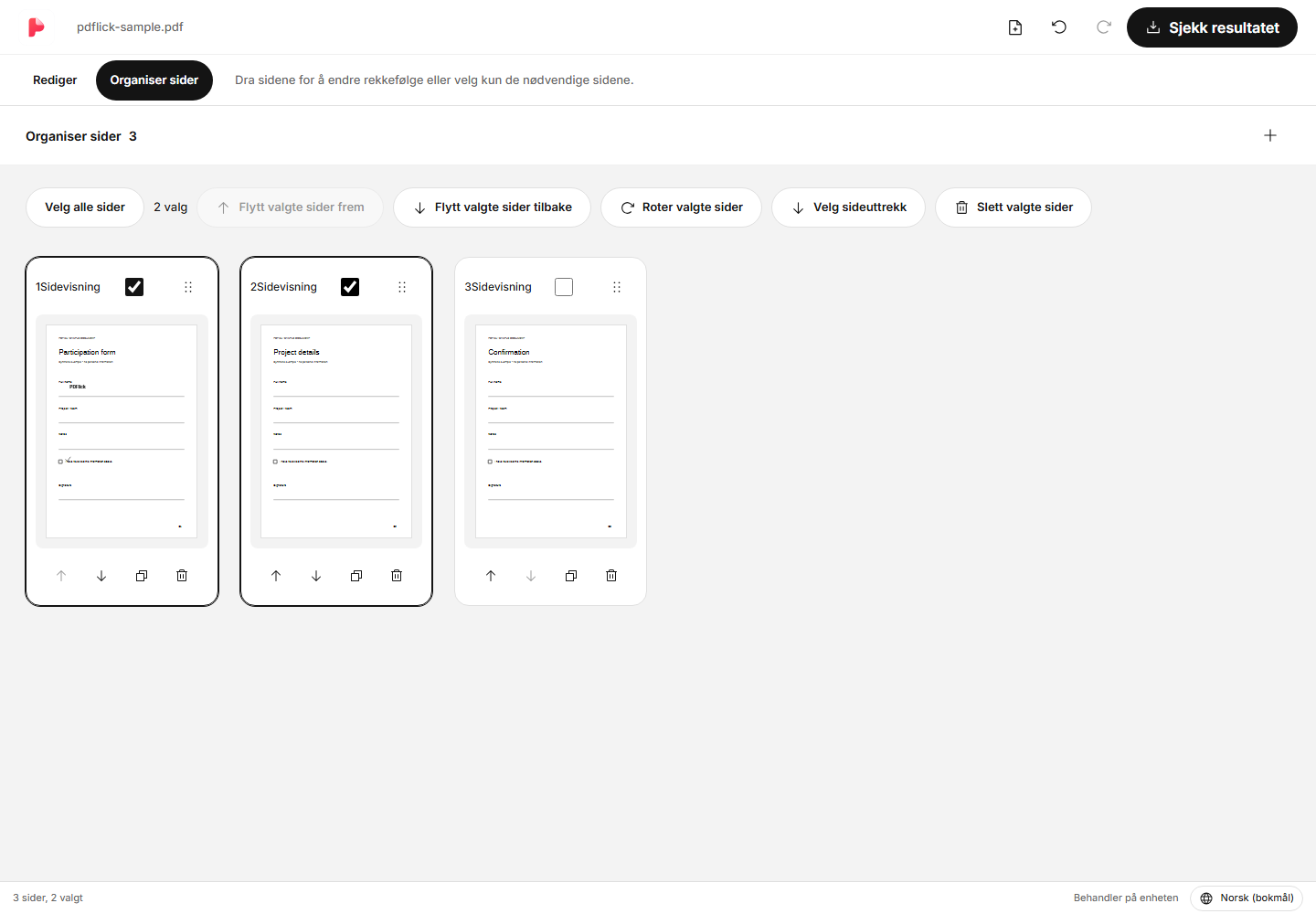
Ekstraheringsresultatet følger den gjeldende dokumentsrekkefølgen. For å omorganisere i valgt rekkefølge, endre siderekkefølgen på skjermen før ekstrahering. Hvis du ikke velger noen sider, kan ikke ekstraheringsknappen brukes.
Rotér sider liggende horisontalt
Velg sidene du vil rotere og klikk på Roter valgte sider. Hver gang du klikker, roteres siden 90 grader. Hvis du vil rotere bare noen sider, spesifiser nøyaktig med valg-boksen.
Du kan legge til tekst, avmerkingsbokser og signaturer på roterte sider. Fordi skjermretning og dokuments koordinater endres, juster posisjonene og kontroller resultatet PDF. Redigeringsverktøyet plasserer elementene i henhold til sidens retning.
Sletting av enkeltposter og sletting av valgte sider
Slett-knappen på kortet sletter kun én side på kortet. Det sletter ikke andre sider selv om de også er valgt.
For å slette flere sider, merk av i valgfeltet og bruk Slett valgte sider øverst. Elementer som er lagt til på siden, blir også fjernet. Hvis du trykker angre umiddelbart etter sletting, kan du gjenopprette siden og tilknyttede elementer.
Når resultatet vises som gammelt
Hvis du lager et resultat og deretter endrer rekkefølgen på sidene eller innholdet, vil det tidligere resultatet bli merket som ikke oppdatert. I denne tilstanden kan det være forskjell mellom den nåværende redigerte teksten og nedlastingsfilen, så resultatet må genereres på nytt.
Etter å ha sjekket de hentede resultatene, for å lagre hele PDF, gå tilbake til redigering og trykk på Sjekk resultater øverst igjen. De tidligere hentede resultatene erstatter ikke hele dokumentet.
Sjekk før lagring
- Kontroller at antall sider med faktiske resultater er det samme som det valgte antallet.
- Vi sjekker om den første og den siste siden er innenfor det tiltenkte området.
- Kontroller rotasjonsretning, signatur- og stempelplassering samt beskjæringsadvarsel.
- Dokumenter som inneholder viktige skjemaer eller lenker, bør åpnes i den faktiske visningsprogramvaren som brukes til nedlastede filer.
Hvis du vil slå sammen flere filer eller endre rekkefølgen, kan du se PDF samlingsguide.
Prøv det på dokumentet mitt nå.
Filinnholdet behandles nå i nettleseren.
PDF Sammenslåing·Sideorganisering Komme i gang