Als u de afbeeldingen PNG en JPEG selecteert, kunt u op de browserpagina PDF overschakelen. Kies in Pagina-instellingen het papier en de marges, en gebruik Volledig scherm om te voorkomen dat afbeeldingen worden afgesneden.
Ondersteunde afbeeldingen en standaardinstellingen
PNG·JPEG wordt ondersteund. De extensie JPG is ook opgenomen in JPEG. Er worden geen functies aangeboden om de tekst in foto's te herkennen (OCR) of om de inhoud op de achtergrond te bewerken.
Het standaardpapier is A4 in overeenstemming met de afbeeldingsrichting, de marges zijn 24pt en de uitlijning is volledig overzicht. Controleer of de originele afbeelding een lange verticale of horizontale vorm heeft en pas deze aan voor het beoogde afdrukdoel.
Een PDF maken van een afbeelding
- Selecteer PNG·JPEG op Afbeelding naar pdf converteren.
- Controleer de pagina en pagina-instellingen zodra de editor opent.
- Kies het papier uit A4, Letter of origineel.
- Selecteer volledig bekijken of vullen en pas de marges aan.
- Bekijk het daadwerkelijke PDF onder Resultaat bekijken en download het daarna.
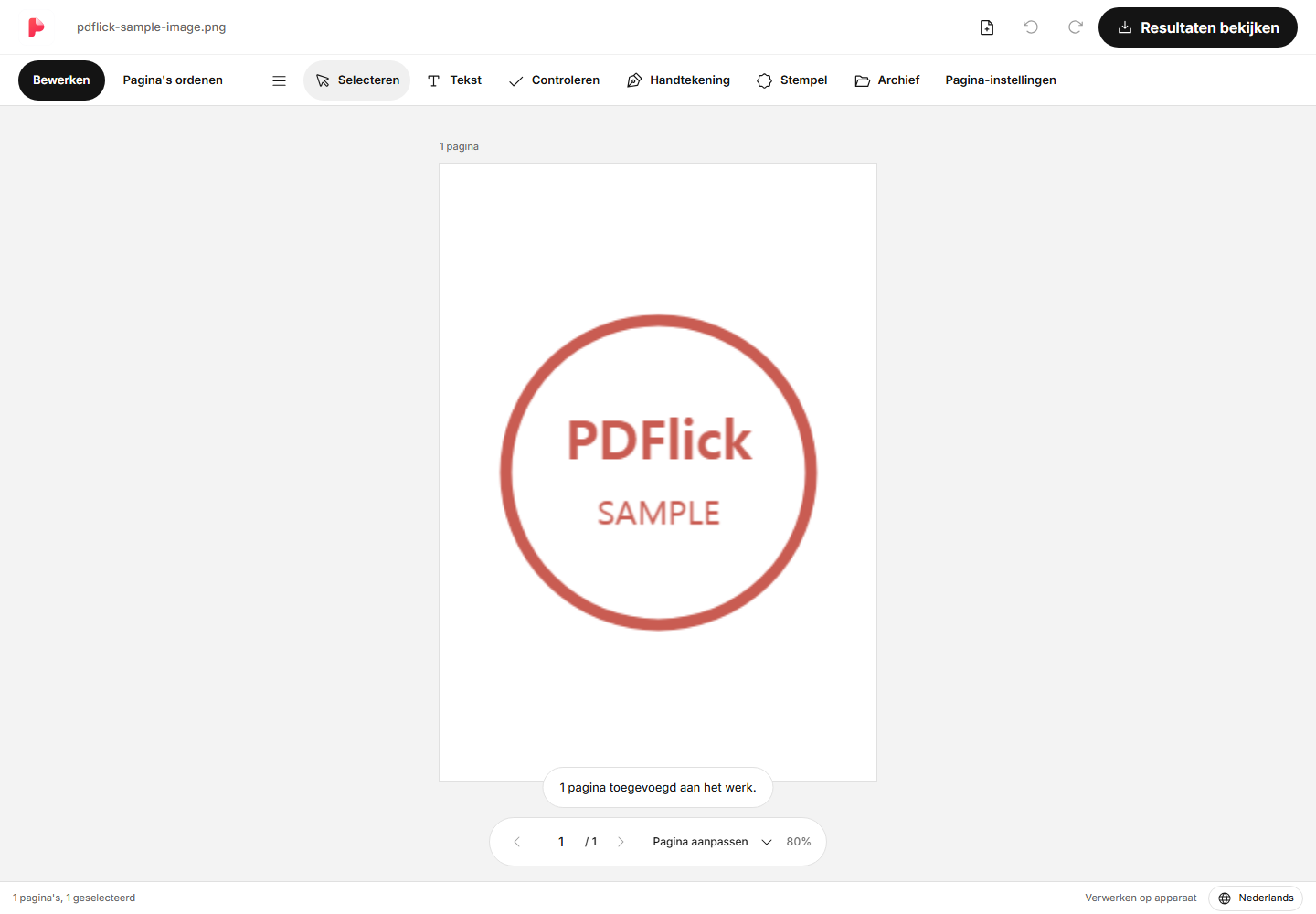
Wat zullen we kiezen uit A4·Letter·origineel?
A4 en Letter worden gebruikt wanneer een bepaald papierformaat nodig is. De optie Origineel wordt gebruikt om een pagina te maken die de verhoudingen van de afbeelding volgt. De optie Origineel garandeert echter niet automatisch de afdrukresolutie van de foto of de fysieke grootte van de opnameapparatuur.
Als de beeldverhoudingen van verschillende afbeeldingen verschillen, kan de lege ruimte rond de afbeeldingen verschillen, zelfs als je hetzelfde A4 kiest. Controleer elke pagina en stel indien nodig afzonderlijk in.
Verschil tussen volledig bekijken en vullen
Alles bekijken past de hele afbeelding binnen de marge aan. Als de verhouding van de foto en het papier verschillend is, ontstaat er lege ruimte boven en beneden of aan de zijkanten. Dit is geschikt wanneer de hoeken van documenten of tekst bewaard moeten blijven.
Vullen vult het gebied binnen de marge met een afbeelding. Als de verhouding niet klopt, wordt een deel van de afbeelding afgesneden. Als belangrijke tekst of een stempel aan de rand staat, controleer dan of het resultaat niet is afgesneden. Dezelfde afgesneden gebieden worden toegepast in de editor en de uitvoer PDF.
Als je de marge verkleint, wordt het gebied dat de afbeelding inneemt groter. Als je de marge vergroot, ontstaat er ruimte rond de afbeelding. Beoordeel na het wijzigen van de instellingen de hele pagina.
Meerdere foto's bundelen tot één PDF
Meerdere afbeeldingen selecteren of bestanden toevoegen om aan elkaar te plakken. Als u naar Pagina ordenen bovenaan gaat, kunt u de volgorde wijzigen terwijl u naar de miniaturen kijkt. Het is ook mogelijk om de originele pagina en de afbeeldingspagina's samen samen te stellen.
Als je herhalende pagina's nodig hebt, kopieer ze, en verwijder pagina's die je niet nodig hebt. Raadpleeg Hoe je meerdere PDF samenvoegt en ordent voor gedetailleerde instructies over het wijzigen van de volgorde.
Wanneer de letters vaag zijn of het bestand groot is
Als u een kleine afbeelding groot weergeeft, kan de scherpte verminderen. Deze editor herstelt geen details die niet in de afbeelding aanwezig zijn en maakt ze ook niet automatisch scherper. Als het om een belangrijk document gaat, zorg dan voor een scherpere originele foto.
In de downloadresultaten wordt de werkelijke bestandsgrootte weergegeven. U kunt deze vergelijken met de doelgrootte, maar het comprimeert of verlaagt de kwaliteit van de afbeelding niet automatisch. Controleer tenslotte de oriëntatie en bijsnijding op de resultatenpagina en sla op.
Probeer het nu in mijn document toe te passen.
De inhoud van het bestand wordt momenteel in de browser verwerkt.
Afbeelding PDF converteren beginnen