Als u slechts een deel van PDF nodig heeft, selecteer dan de pagina's in Paginabeheer en klik op Geselecteerde pagina's extraheren. Hierdoor maakt u een afzonderlijk PDF van de geselecteerde pagina's terwijl het originele werk behouden blijft. Rotatie en verwijdering worden toegepast op het huidige werk.
Het verschil tussen extraheren en verwijderen
Extraheren is het maken van een nieuwe kopie van de benodigde pagina's. Bijvoorbeeld, wanneer u alleen de pagina's die nodig zijn voor een inzending wilt opslaan. Na het extraheren blijft het volledige document in de editor behouden.
Verwijderen verwijdert pagina's uit het huidige bewerkingswerk. Het verwijdert het originele bestand zelf niet, maar wanneer u later een volledig resultaat maakt, worden de verwijderde pagina's niet inbegrepen. Als u per ongeluk iets verwijdert, kunt u dit ongedaan maken.
Alleen de noodzakelijke pagina's extraheren
- Open PDF in Paginabeheer.
- Vink de selectievakjes van de benodigde pagina's aan.
- Controleer het aantal geselecteerde items bovenaan.
- Klik op Geselecteerde pagina's extraheren.
- Controleer vervolgens het aantal pagina's en de inhoud van het resultaat en download het.
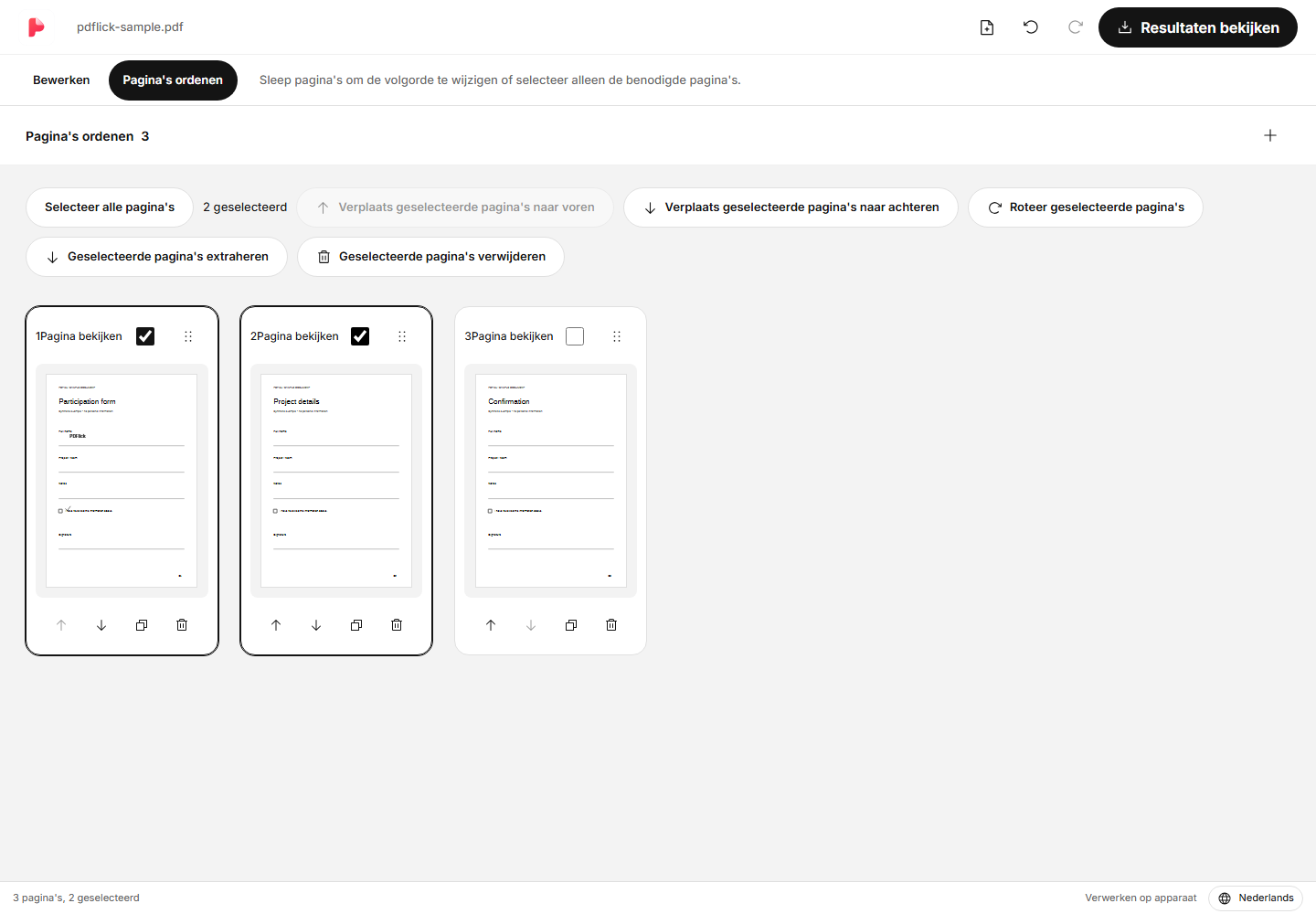
Het resultaat van de extractie volgt de huidige volgorde van het document. Als u de pagina's in de geselecteerde volgorde wilt herschikken, wijzig deze dan in het scherm Pagina ordenen voordat u extraheert. Als er geen pagina's zijn geselecteerd, kunt u de extractieknop niet gebruiken.
Pagina's horizontaal draaien
Selecteer de te draaien pagina's en klik op Geselecteerde pagina's draaien. Elke klik draait de pagina 90 graden. Als u slechts enkele pagina's wilt draaien, geef het doel dan nauwkeurig aan met het selectievak.
Op de geroteerde pagina's kunt u ook tekst, vinkjes en handtekeningen toevoegen. Omdat de boven- en onderkant van het scherm en de documentcoördinaten veranderen, controleer het resultaat nadat u de positie hebt aangepast. De editor plaatst elementen in overeenstemming met de paginarichting.
Individueel verwijderen en geselecteerde pagina's verwijderen
De knop 'Pagina verwijderen' op de kaart verwijdert slechts één pagina van die kaart. Het verwijdert niet samen andere pagina's, zelfs als ze ook zijn geselecteerd.
Om meerdere pagina's te verwijderen, vink je het selectievakje aan en gebruik je bovenaan Geselecteerde pagina's verwijderen. De elementen die aan die pagina zijn toegevoegd, worden ook verwijderd. Als je onmiddellijk na het verwijderen op Ongedaan maken drukt, kun je de pagina en de bijbehorende elementen herstellen.
Wanneer de resultaten als verouderd worden weergegeven
Als de volgorde of inhoud van de pagina na het maken van het resultaat verandert, wordt het vorige resultaat als niet up-to-date weergegeven. In deze toestand kunnen de huidige bewerkte inhoud en het downloadbestand verschillen, dus moet het resultaat opnieuw worden gegenereerd.
Om het volledige PDF op te slaan nadat u de geëxtraheerde resultaten hebt gecontroleerd, gaat u terug naar bewerken en klikt u opnieuw op Resultaten controleren bovenaan. De eerder geëxtraheerde resultaten vervangen het volledige document niet.
Controleren vóór het opslaan
- Controleer of het aantal pagina's van de werkelijke resultaten hetzelfde is als het geselecteerde aantal.
- We kijken of de eerste en de laatste pagina binnen het bedoelde bereik vallen.
- Controleer de draairichting, de positie van handtekening en stempel en waarschuwingen voor afsnijding.
- Documenten met belangrijke formulieren of links opent u ook in de viewer die u daadwerkelijk gebruikt om de gedownloade bestanden te bekijken.
Als u bestanden wilt samenvoegen of de volgorde wilt wijzigen, raadpleeg dan de PDF samenvoegingsgids.
Probeer het nu in mijn document toe te passen.
De inhoud van het bestand wordt momenteel in de browser verwerkt.
PDF Samenvoegen·Pagina ordenen beginnen