Wybierając PNG i JPEG obrazy, możesz zmienić je na PDF stron w przeglądarce. W Ustawieniach strony wybierz papier i marginesy, a jeśli chcesz, aby obraz nie był przycinany, użyj Pełnego widoku.
Obsługiwane obrazy i ustawienia domyślne
Obsługiwane są PNG·JPEG. Rozszerzenia JPG są również zawarte w JPEG. Nie oferujemy funkcji rozpoznawania tekstu na zdjęciach OCR ani edytowania treści w tle.
Domyślny papier to A4 dopasowany do orientacji obrazu, margines wynosi 24pt, a wyrównanie to pełny widok. Sprawdź, czy oryginalny obraz jest w długim pionowym czy poziomym formacie, i dostosuj go do celu drukowania.
Tworzenie PDF z obrazu
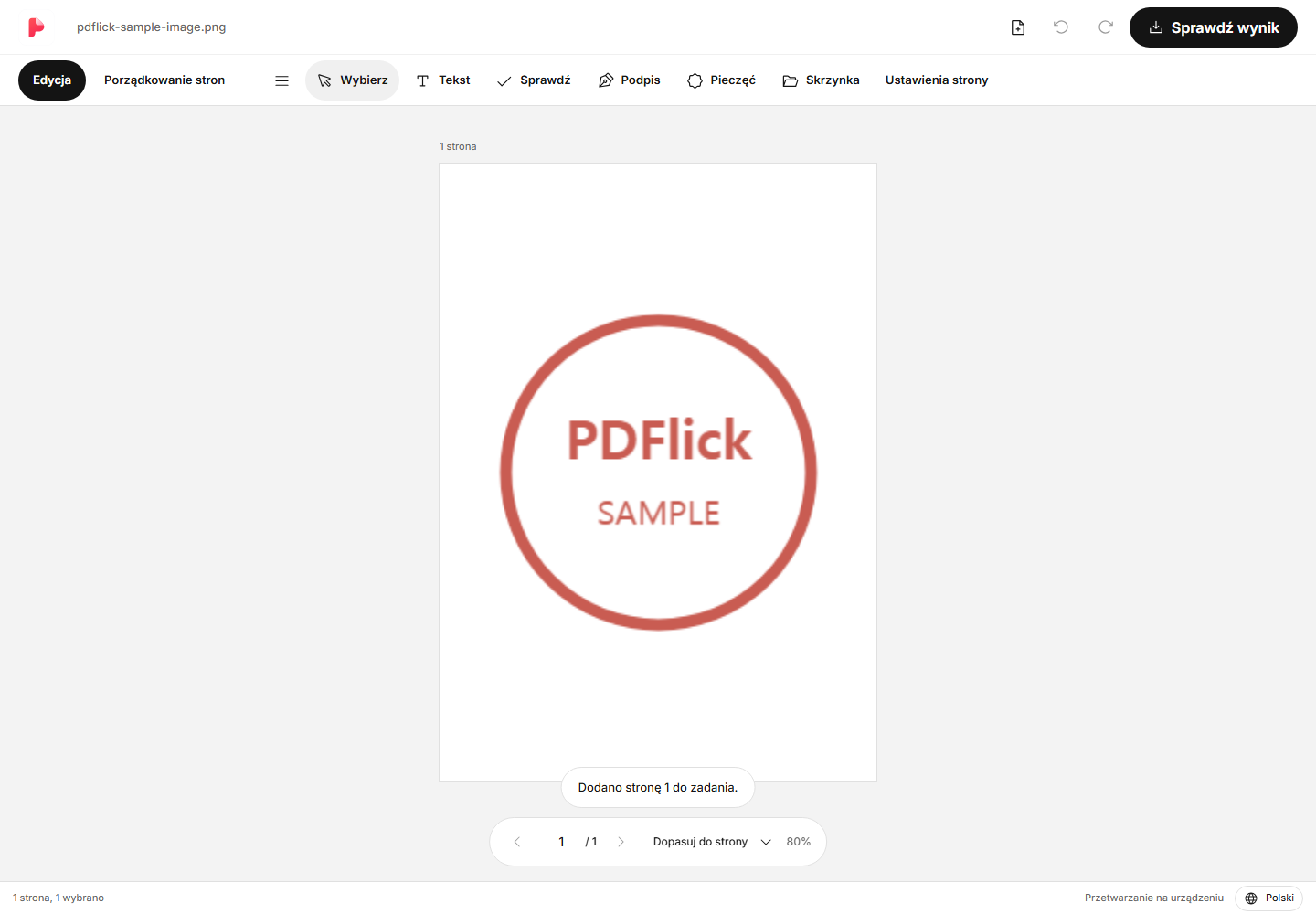
- Wybierz PNG·JPEG na Konwersja obrazu na pdf.
- Po otwarciu edytora sprawdź strony i ustawienia strony.
- Wybierz papier A4, Letter lub oryginał.
- Wybierz pełny widok lub wypełnienie i dostosuj marginesy.
- W sekcji Sprawdź wynik przejrzyj faktyczny PDF i pobierz go.
Co wybrać spośród A4·Letter·oryginał?
A4 i Letter są używane, gdy potrzebny jest papier o określonym rozmiarze. Opcja „oryginał” służy do tworzenia stron zgodnych z proporcjami obrazu. Opcja oryginału nie zapewnia automatycznie rozdzielczości wydruku zdjęcia ani rzeczywistego rozmiaru sprzętu fotograficznego.
Jeśli proporcje różnych obrazów są różne, nawet po wybraniu tego samego A4, przestrzeń wokół obrazu może być inna. Sprawdź każdą stronę i w razie potrzeby ustaw indywidualnie.
Różnica między „Dopasowaniem” a „Wypełnieniem”
Dopasowanie dopasowuje cały obraz tak, aby zmieścił się w marginesach. Jeśli proporcje zdjęcia i papieru są różne, na górze i dole lub po bokach powstają puste przestrzenie. Jest to odpowiednie, gdy trzeba zachować rogi dokumentu lub tekst.
Wypełnienie wypełnia przestrzeń w marginesach obrazem. Jeśli proporcje się nie zgadzają, część obrazu zostanie przycięta. Jeśli ważny tekst lub pieczęć znajduje się na krawędzi, upewnij się, że w wyniku przycinania nic nie zginęło. Te same obszary przycięcia są stosowane w edytorze i przy drukowaniu PDF.
Zmniejszenie marginesów powoduje, że obszar zajmowany przez obraz staje się większy. Zwiększenie marginesów tworzy przestrzeń wokół obrazu. Po zmianie ustawień sprawdź całą stronę, aby ocenić efekt.
Łączenie kilku zdjęć w jeden PDF
Możesz wybrać kilka obrazów lub dodać pliki, aby je połączyć. Przejdź do Porządkowanie stron u góry, aby zmieniać kolejność, patrząc na miniaturki. PDF Możliwe jest również utworzenie strony oryginalnej razem ze stroną z obrazem.
Jeśli potrzebujesz powtarzających się stron, skopiuj je, a jeśli strona jest zbędna, usuń ją. Szczegółowe instrukcje zmiany kolejności znajdziesz w sekcji Jak łączyć i porządkować PDF.
Gdy tekst jest nieczytelny lub plik jest duży
Umieszczanie małych obrazów w dużych rozmiarach może zmniejszyć jakość ostrości. Ten edytor nie przywraca szczegółów, których nie ma na obrazie, ani automatycznie nie wyostrza. Jeśli dokument jest ważny, przygotuj wyraźniejsze zdjęcia źródłowe.
W wynikach pobierania wyświetlany jest faktyczny rozmiar pliku. Możesz go porównać z docelowym rozmiarem, ale program automatycznie nie kompresuje obrazów ani nie obniża jakości. Na koniec sprawdź orientację i przycięcie wynikowych stron przed zapisaniem.
Teraz wypróbuj to w moim dokumencie.
Zawartość pliku jest przetwarzana w bieżącej przeglądarce.
Konwersja obrazów PDF rozpoczęcie