Jeśli potrzebujesz tylko części PDF, w Porządkowanie stron wybierz strony, a następnie kliknij Wyodrębnij wybrane strony. Stworzy to oddzielny PDF z wybranych stron, pozostawiając oryginalną pracę bez zmian. Obracanie i usuwanie stosuje się do bieżącej pracy.
Różnica między wyodrębnianiem a usuwaniem
Wyodrębnianie to tworzenie nowej kopii potrzebnych stron. Na przykład używa się tego, gdy chcesz zapisać tylko strony wymagane do złożenia. Po wyodrębnieniu całość dokumentu w edytorze pozostaje nienaruszona.
Usuwanie to eliminowanie stron z bieżącej edycji. Nie usuwa oryginalnego pliku, ale przy tworzeniu pełnego wyniku pominięte strony nie będą uwzględnione. Jeśli przypadkowo usuniesz stronę, możesz cofnąć tę operację.
Wyodrębnianie tylko potrzebnych stron
- Otwórz PDF w Porządkowaniu stron.
- Zaznacz pole wyboru karty stron, które chcesz wyodrębnić.
- Sprawdź liczbę wybranych elementów u góry.
- Kliknij Wyodrębnij wybrane strony.
- Po sprawdzeniu liczby stron i zawartości pobierz plik.
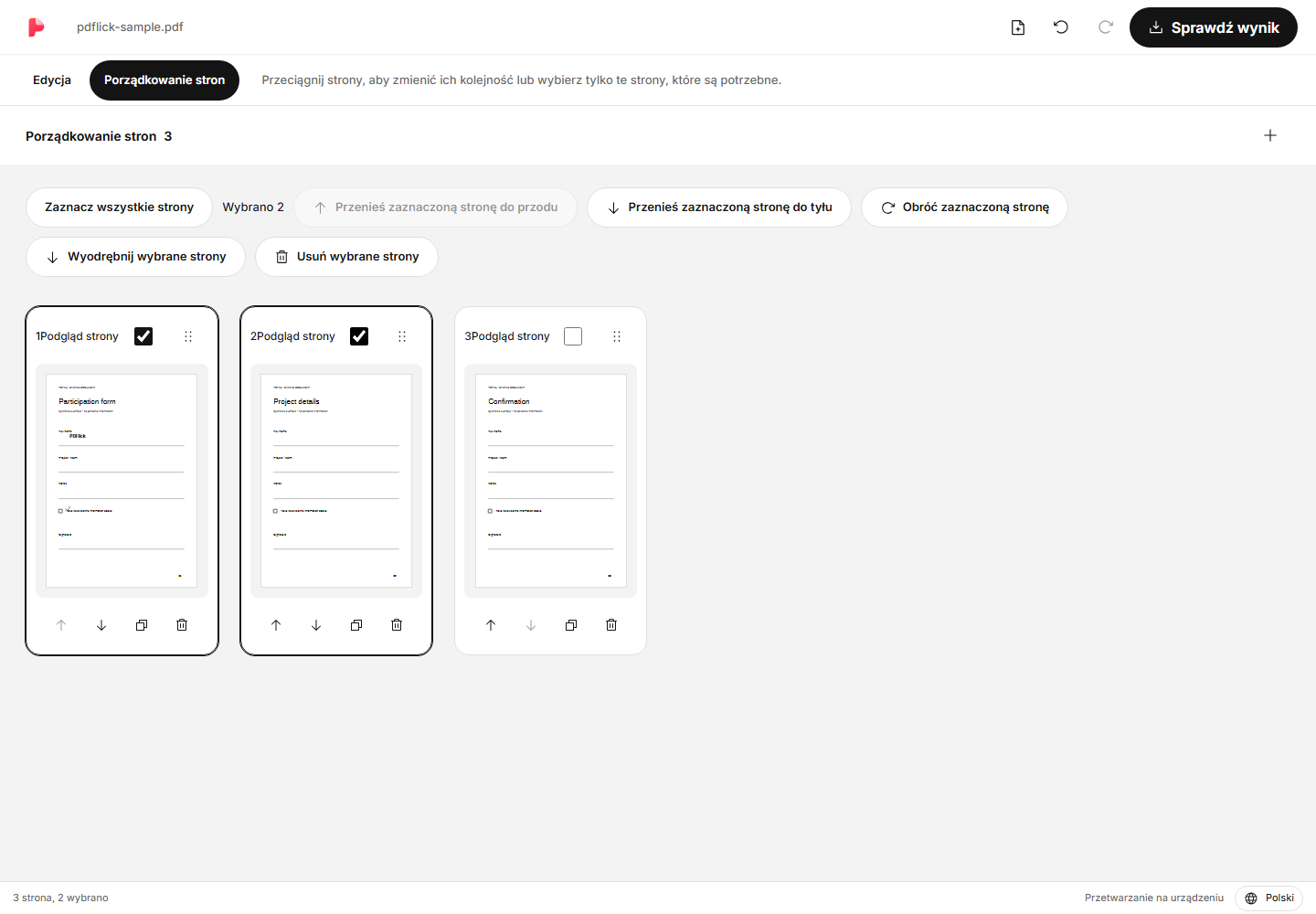
Wynik wyodrębniania zachowuje bieżącą kolejność dokumentu. Aby zmienić kolejność według wybranych stron, zmień ją na ekranie porządkowania stron przed wyodrębnieniem. Jeśli nie zostanie wybrana żadna strona, przycisk wyodrębniania nie będzie dostępny.
Obróć strony w orientacji poziomej
Wybierz strony do obrócenia i kliknij Obróć wybrane strony. Każde kliknięcie obraca stronę o 90 stopni. Aby obrócić tylko wybrane strony, dokładnie wskaż je za pomocą pola wyboru.
Na obróconych stronach można również dodawać tekst, zaznaczenia i podpisy. Ponieważ kierunek ekranu i współrzędne dokumentu się zmieniają, dostosuj położenie i sprawdź wynik PDF. Edytor rozmieszcza elementy zgodnie z orientacją strony.
Usuwanie pojedynczych stron i usuwanie wybranych stron
Przycisk usuń stronę na karcie usuwa tylko jedną stronę tej karty. Nie usuwa innych stron, nawet jeśli są wybrane.
Aby usunąć wiele stron, zaznacz pola wyboru, a następnie użyj górnego przycisku Usuń wybrane strony. Elementy dodane do tych stron również zostaną usunięte. Natychmiast po usunięciu można użyć funkcji cofania, aby przywrócić strony i powiązane z nimi elementy.
Gdy wynik jest wyświetlany w starszym stanie
Jeśli po wygenerowaniu wyniku kolejność stron lub zawartość ulegnie zmianie, poprzedni wynik zostanie oznaczony jako nieaktualny. W tym stanie bieżąca edycja i plik do pobrania mogą się różnić, dlatego należy ponownie wygenerować wynik.
Aby zapisać cały PDF po sprawdzeniu wyodrębnionego wyniku, wróć do edycji i ponownie kliknij górny przycisk Sprawdź wynik. Wcześniej wyodrębniony wynik nie zastępuje całego dokumentu.
Sprawdzenie przed zapisaniem
- Upewnij się, że liczba stron w rzeczywistym wyniku odpowiada liczbie wybranej.
- Sprawdź, czy pierwsza i ostatnia strona mieszczą się w zamierzonym zakresie.
- Sprawdź kierunek obrotu, położenie podpisu i pieczęci oraz ostrzeżenia dotyczące przycinania.
- Dokumenty zawierające ważne formularze lub linki otwórz również w rzeczywistym PDF przeglądarce po pobraniu pliku.
Aby połączyć więcej plików lub zmienić kolejność, zobacz PDF przewodnik łączenia.
Teraz wypróbuj to w moim dokumencie.
Zawartość pliku jest przetwarzana w bieżącej przeglądarce.
Łączenie PDF · Organizacja stron rozpoczęcie