Ao selecionar imagens PNG e JPEG, você pode alterá-las para a página PDF no navegador. No Configurações de página, escolha o papel e margens, e use Visualização completa para evitar que a imagem seja cortada.
Imagens suportadas e configurações padrão
Suporta PNG·JPEG. A extensão JPG também está incluída em JPEG. Não oferece funções de reconhecimento de texto em fotos (OCR) ou edição de conteúdo de fundo.
O papel padrão é A4, ajustado à orientação da imagem, com margens de 24pt e alinhamento em visualização completa. Verifique se a imagem original é vertical longa ou horizontal, e ajuste conforme o propósito de impressão.
Criar PDF a partir de imagens
- No Converter imagem para pdf, selecione PNG·JPEG.
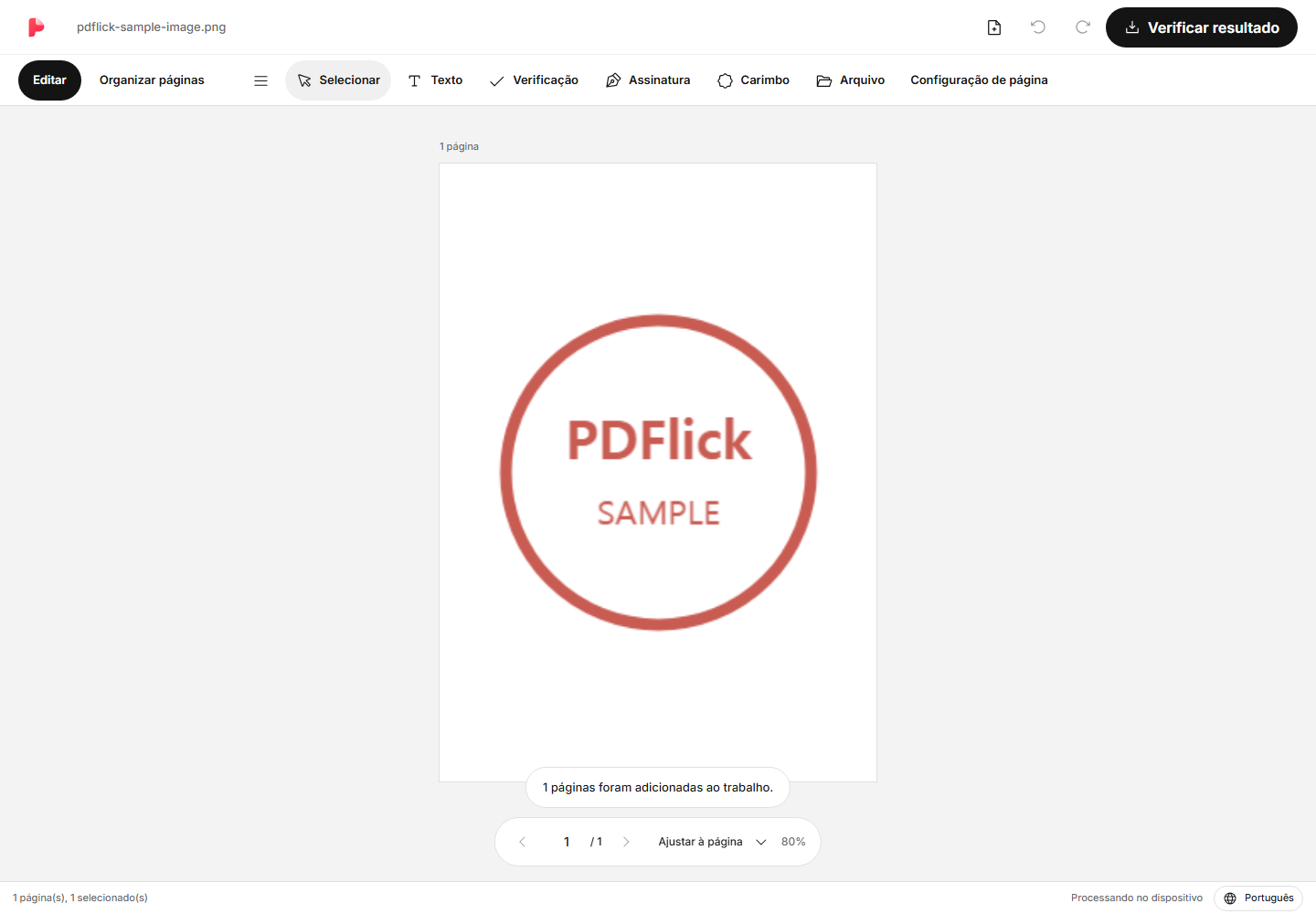
- Quando o editor abrir, verifique as páginas e as Configurações da página.
- Escolha o papel entre A4, Letter ou Original.
- Selecione Visualização completa ou Preenchimento e ajuste as margens.
- No Verificar resultado, confira o PDF real e faça o download.
O que você deve escolher: A4·Letter·Original?
A4 e Letter são usados quando é necessário um tamanho de papel específico. A opção Original é usada ao criar páginas que seguem a proporção da imagem. A opção Original não garante automaticamente a resolução de impressão da foto ou o tamanho físico do equipamento de captura.
Se as proporções de largura e altura de várias imagens forem diferentes, mesmo que você escolha o mesmo A4, o espaço vazio ao redor da imagem pode variar. Verifique cada página e ajuste individualmente, se necessário.
Diferença entre visualização completa e preenchimento
Exibir tudo ajusta a imagem inteira para caber dentro da margem. Se a proporção da foto e do papel for diferente, espaços vazios aparecerão acima e abaixo ou à esquerda e à direita. É adequado quando você precisa preservar os cantos da foto do documento ou o texto.
Preenchimento preenche a área dentro da borda com a imagem. Se a proporção não corresponder, parte da imagem será cortada. Se houver caracteres importantes ou carimbos nas bordas, verifique se o resultado não foi cortado. As mesmas áreas cortadas serão aplicadas no editor e na saída PDF.
Se você reduzir a margem, a área ocupada pela imagem será maior. Se aumentar a margem, haverá espaço ao redor da imagem. Depois de alterar as configurações, avalie olhando toda a página.
Agrupar várias fotos em um único PDF
Você pode selecionar várias imagens ou anexar arquivos para juntá-los. Se você for para Organizar páginas no topo, poderá ver miniaturas e alterar a ordem. Também é possível compor a página original junto com a página de imagem.
Se precisar de páginas repetidas, duplique-as, e exclua as páginas desnecessárias. Para saber como alterar a ordem detalhadamente, consulte Como mesclar e organizar várias PDF.
Quando os caracteres estão borrados ou o arquivo é grande
Se você ampliar uma imagem pequena, a nitidez pode diminuir. Este editor não restaura detalhes ausentes na imagem nem a deixa automaticamente mais nítida. Se for um documento importante, prepare uma foto original mais nítida.
O resultado do download mostra o tamanho real do arquivo. Você pode compará-lo com o tamanho desejado, mas ele não comprime a imagem nem reduz a qualidade automaticamente. Por fim, verifique a orientação e o corte na página de resultados e salve.
Agora, experimente aplicar ao meu documento.
O conteúdo do arquivo será processado no navegador atual.
Começar Converter imagem PDF