Se você precisar apenas de parte de PDF, selecione as páginas em Organizar páginas e clique em Extrair páginas selecionadas. Isso cria um PDF separado com as páginas selecionadas, mantendo o trabalho original intacto. Rotação e exclusão serão aplicadas ao trabalho atual.
Diferença entre extração e exclusão
A extração cria uma nova cópia das páginas necessárias. Por exemplo, é usada quando você quer salvar apenas as páginas necessárias de várias páginas para envio. Mesmo após a extração, o documento completo permanece no editor.
A exclusão remove páginas do trabalho de edição atual. Ela não apaga o arquivo original, mas as páginas excluídas não serão incluídas no resultado final. Se você excluir uma página por engano, é possível restaurá-la usando desfazer.
Extraindo apenas as páginas necessárias
- Abra PDF em Organizar páginas.
- Marque a caixa de seleção das páginas necessárias.
- Verifique o número de seleções na parte superior.
- Clique em Extrair páginas selecionadas.
- Após verificar o número de páginas e o conteúdo do resultado, faça o download.
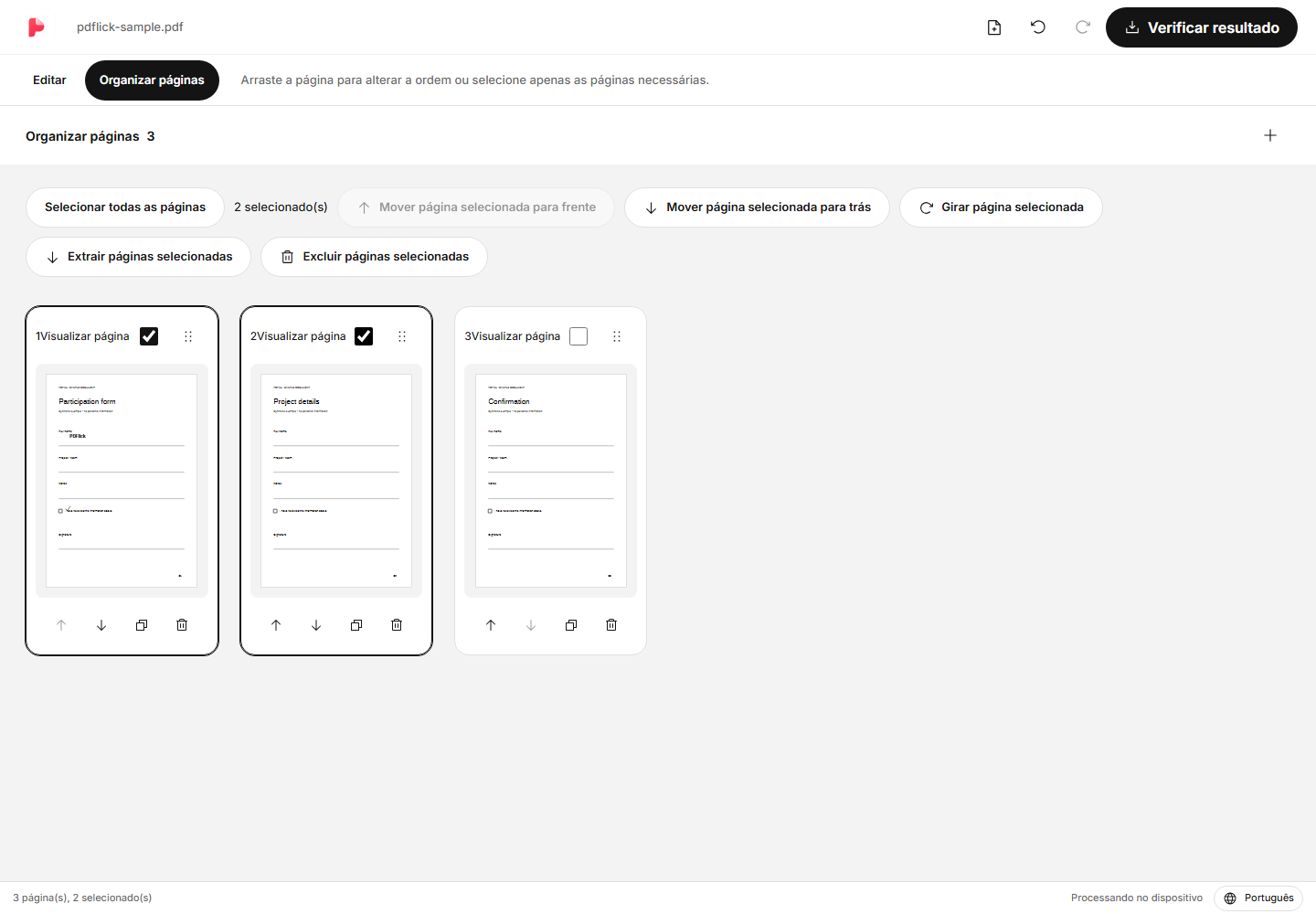
O resultado da extração seguirá a ordem atual do documento. Para reorganizar na ordem selecionada, altere a ordem na tela de organização de páginas antes da extração. Se nenhuma página for selecionada, o botão de extração não poderá ser usado.
Girar páginas deitadas
Selecione as páginas a serem giradas e clique em Girar páginas selecionadas. Cada clique gira 90 graus. Para girar apenas algumas páginas, especifique o alvo com precisão usando a caixa de seleção.
Texto, caixas de seleção e assinaturas também podem ser adicionados às páginas giradas. Como a orientação da tela e as coordenadas do documento mudam, ajuste a posição e verifique o resultado PDF. O editor posiciona os elementos refletindo a direção da página.
Exclusão individual e exclusão de páginas selecionadas
O botão de excluir página no cartão exclui apenas uma página daquele cartão. Mesmo que outras páginas estejam selecionadas, elas não são excluídas junto.
Para excluir várias páginas, marque a caixa de seleção e use Excluir páginas selecionadas no topo. Os elementos adicionados a essas páginas também serão removidos. Se você clicar em desfazer imediatamente após a exclusão, os elementos vinculados às páginas podem ser restaurados.
Quando os resultados aparecem como desatualizados
Se a ordem ou o conteúdo das páginas mudar após criar o resultado, o resultado anterior será marcado como não atualizado. Nesse estado, o conteúdo atualmente editado e o arquivo para download podem ser diferentes, então é necessário gerar o resultado novamente.
Para salvar todo o PDF após verificar o resultado extraído, volte para a edição e clique novamente em Verificar resultado no topo. O resultado extraído anteriormente não substitui o documento inteiro.
Verificação antes de salvar
- Verifique se o número de páginas no resultado real é o mesmo que o número selecionado.
- Verifique se a primeira e a última página estão dentro do intervalo pretendido.
- Confira a direção da rotação, a posição de assinatura e carimbo e o aviso de corte.
- Documentos com formulários importantes ou links devem ser abertos no visualizador real PDF antes de serem usados.
Para combinar mais arquivos ou alterar a ordem, consulte o Guia de Mesclagem PDF.
Agora, experimente aplicar ao meu documento.
O conteúdo do arquivo será processado no navegador atual.
Começar Combinar PDF·Organizar páginas