Выбирая изображения PNG и JPEG, вы можете изменить их на страницы PDF в браузере. В разделе Настройки страницы выберите бумагу и поля, и чтобы изображение не обрезалось, используйте Полный просмотр.
Поддерживаемые изображения и настройки по умолчанию
Поддерживаются PNG·JPEG. Расширение JPG также включено в JPEG. Функции распознавания текста на фотографиях OCR или редактирования содержимого фона не предоставляются.
Бумага по умолчанию — A4 в соответствии с ориентацией изображения, поля — 24pt, выравнивание — Полный просмотр. Проверьте, является ли исходное изображение длинным вертикальным или горизонтальным, и настройте его в соответствии с целью печати.
Создание PDF из изображения
- На странице Преобразование изображения в pdf выберите PNG·JPEG.
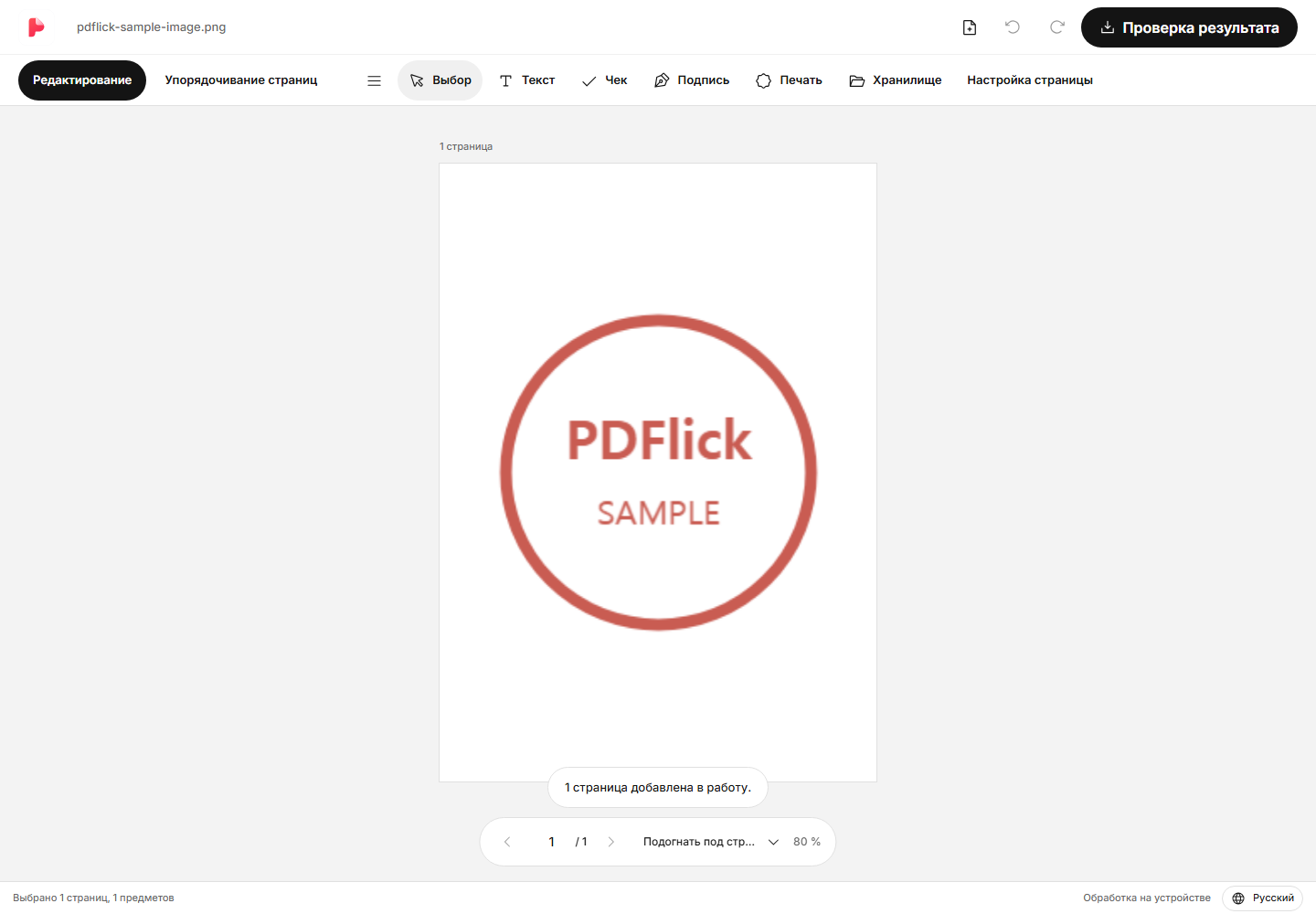
- Когда откроется редактор, проверьте страницы и настройки страницы.
- Выберите бумагу из A4, Letter или оригинала.
- Выберите «Полный просмотр» или «Заполнить» и отрегулируйте поля.
- В Предварительный просмотр результата просмотрите фактический PDF и скачайте его.
Что выбрать: A4·Letter·Оригинал?
A4 и Letter используются, когда требуется определённый размер бумаги. Опция «Оригинал» используется для создания страниц, следуя пропорциям изображения. Опция «Оригинал» не гарантирует автоматически разрешение для печати фотографии или физический размер оборудования для съёмки.
Если соотношение сторон разных изображений различается, даже при выборе того же A4 пустое пространство вокруг изображения может отличаться. Проверьте каждую страницу и при необходимости настройте её индивидуально.
Разница между «Подогнать» и «Заполнить»
Подогнать регулирует изображение так, чтобы оно полностью помещалось в пределах полей. Если пропорции фотографии и бумаги различны, сверху и снизу или по бокам появится пустое пространство. Подходит, когда нужно сохранить углы документа или текст.
Заполнить заполняет область внутри полей изображением. Если пропорции не совпадают, часть изображения обрезается. Если важные надписи или печати находятся по краям, проверьте, чтобы результат не был обрезан. Вырезанная область применяется одинаково в редакторе и при печати PDF.
Если уменьшить поля, область, занимаемая изображением, увеличивается. Если увеличить поля, вокруг изображения появляется пространство. После изменения настроек просмотрите всю страницу и оцените результат.
Объединение нескольких фотографий в один PDF
Выберите несколько изображений или продолжайте добавлять файлы. Перейдя в верхнее меню Упорядочивание страниц, вы можете менять порядок, просматривая миниатюры. PDF Также возможно составление страниц с оригиналом вместе с изображениями.
Если нужны повторяющиеся страницы, их можно дублировать, а ненужные страницы удалить. Для подробного способа изменения порядка смотрите Как объединять и упорядочивать несколько PDF.
Если текст размытый или файл большой
Если небольшие изображения разместить крупно, это может снизить четкость. Этот редактор не восстанавливает детали, которых нет на изображении, и не делает автоматическую коррекцию резкости. Если документ важен, подготовьте более четкие оригинальные фотографии.
В результатах загрузки отображается фактический размер файла. Вы можете сравнить с целевым размером, но изображения автоматически не сжимаются и качество не понижается. Наконец, проверьте ориентацию и обрезку страниц перед сохранением.
Попробуйте применить это к своему документу.
Содержимое файла обрабатывается в текущем браузере.
Преобразование изображения PDF Начало работы