Если вам нужна только часть PDF, выберите страницы в упорядочении страниц и нажмите извлечь выбранные страницы. Это создаст отдельный PDF с выбранными страницами без изменения исходной работы. Поворот и удаление применяются к текущей работе.
Разница между извлечением и удалением
Извлечение создаёт новую копию нужных страниц. Например, когда нужно сохранить только страницы, необходимые для подачи, среди нескольких страниц. После извлечения весь документ в редакторе сохраняется.
Удаление удаляет страницы из текущей работы в редакторе. Оно не удаляет сам исходный файл, но удалённые страницы не будут включены в итоговый результат. Если страница была удалена по ошибке, её можно вернуть с помощью отмены.
Извлечение только нужных страниц
- Откройте PDF в упорядочении страниц.
- Отметьте флажки на картах нужных страниц.
- Проверьте количество выбранных элементов в верхней части.
- Нажмите Извлечь выбранные страницы.
- Проверьте количество страниц и их содержимое в результате, затем скачайте.
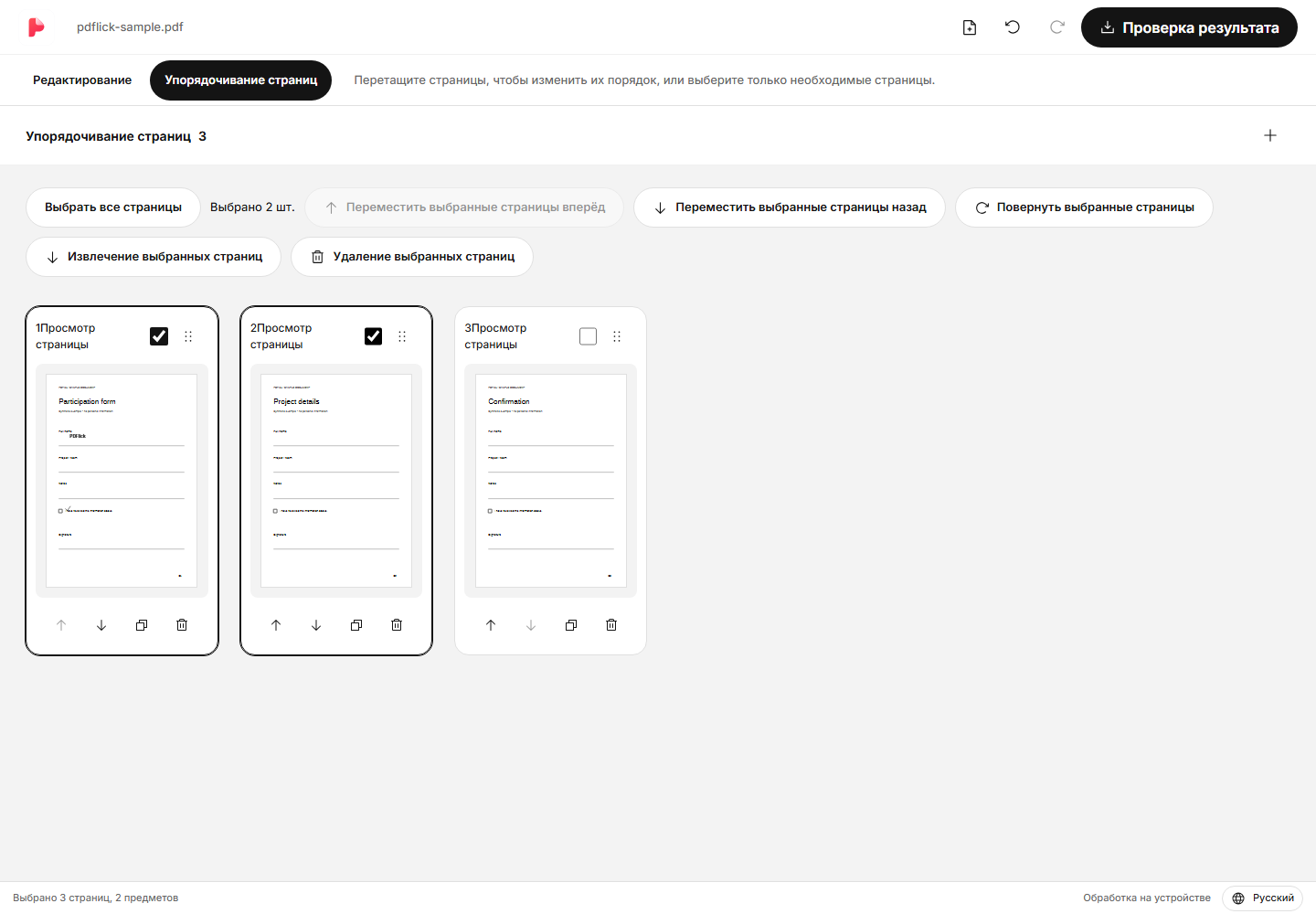
Результаты извлечения соответствуют текущему порядку документа. Чтобы изменить порядок согласно своему выбору, перед извлечением поменяйте порядок страниц на экране их организации. Если ни одна страница не выбрана, кнопка извлечения будет недоступна.
Повернуть страницу в горизонтальное положение
Выберите страницу для поворота и нажмите Повернуть выбранные страницы. Каждый раз нажимая, страница поворачивается на 90 градусов. Чтобы повернуть только отдельные страницы, точно укажите их с помощью поля выбора.
На повернутую страницу также можно добавить текст, галочки и подписи. Поскольку верх/низ экрана и координаты документа изменятся, подгоните позиции и проверьте результат PDF. Редактор расставляет элементы с учётом ориентации страницы.
Удаление по одному и удаление выбранной страницы
Кнопка удаления страницы на карточке удаляет только одну страницу этой карточки. Если выбраны другие страницы, они удалены не будут.
Чтобы удалить несколько страниц, установите флажок в поле выбора, а затем используйте Удалить выбранные страницы в верхней части. Элементы, добавленные на эти страницы, также будут удалены. Если сразу после удаления нажать Отменить, можно восстановить страницы и связанные с ними элементы.
Когда результат отображается как устаревший
Если после создания результата порядок страниц или содержимое изменится, предыдущий результат будет отображаться как неактуальный. В этом состоянии текущий редактируемый контент и загружаемый файл могут различаться, поэтому необходимо заново создать результат.
После проверки извлеченных результатов, чтобы сохранить весь PDF, вернитесь в редактирование и снова нажмите Проверка результатов в верхней части. Ранее извлеченные результаты не заменяют весь документ.
Проверить перед сохранением
- Убедитесь, что количество страниц с фактическими результатами совпадает с выбранным количеством.
- Проверьте, совпадают ли первая и последняя страницы с предполагаемым диапазоном.
- Проверьте направление поворота, расположение подписей и печатей, а также предупреждения о обрезке.
- Документы с важными формами или ссылками откройте в реальном просмотрщике PDF, чтобы убедиться, что скачанный файл можно использовать.
Если хотите объединить файлы или изменить порядок, обратитесь к руководству по объединению PDF.
Попробуйте применить это к своему документу.
Содержимое файла обрабатывается в текущем браузере.
Объединение PDF·Управление страницами Начало работы