Om du väljer bilderna PNG och JPEG kan du ändra till sidan PDF i webbläsaren. Välj papper och marginaler i Sidinställningar, och använd Visa hela för att undvika att bilderna beskärs.
Stödjande bilder och grundinställningar
Stöder PNG·JPEG. Även JPG-filer ingår i JPEG. Funktioner som att känna igen text i bilder (OCR) eller redigera innehållet i bakgrunden erbjuds inte.
Standardpapperet är A4 anpassat efter bildens riktning, med en marginal på 24 pt och justering i full vy. Kontrollera om originalbilden är i lång vertikal form eller horisontell form och justera efter utskriftsändamålet.
Skapa PDF med en bild
- Välj PNG·JPEG på Bild PDF-konvertering.
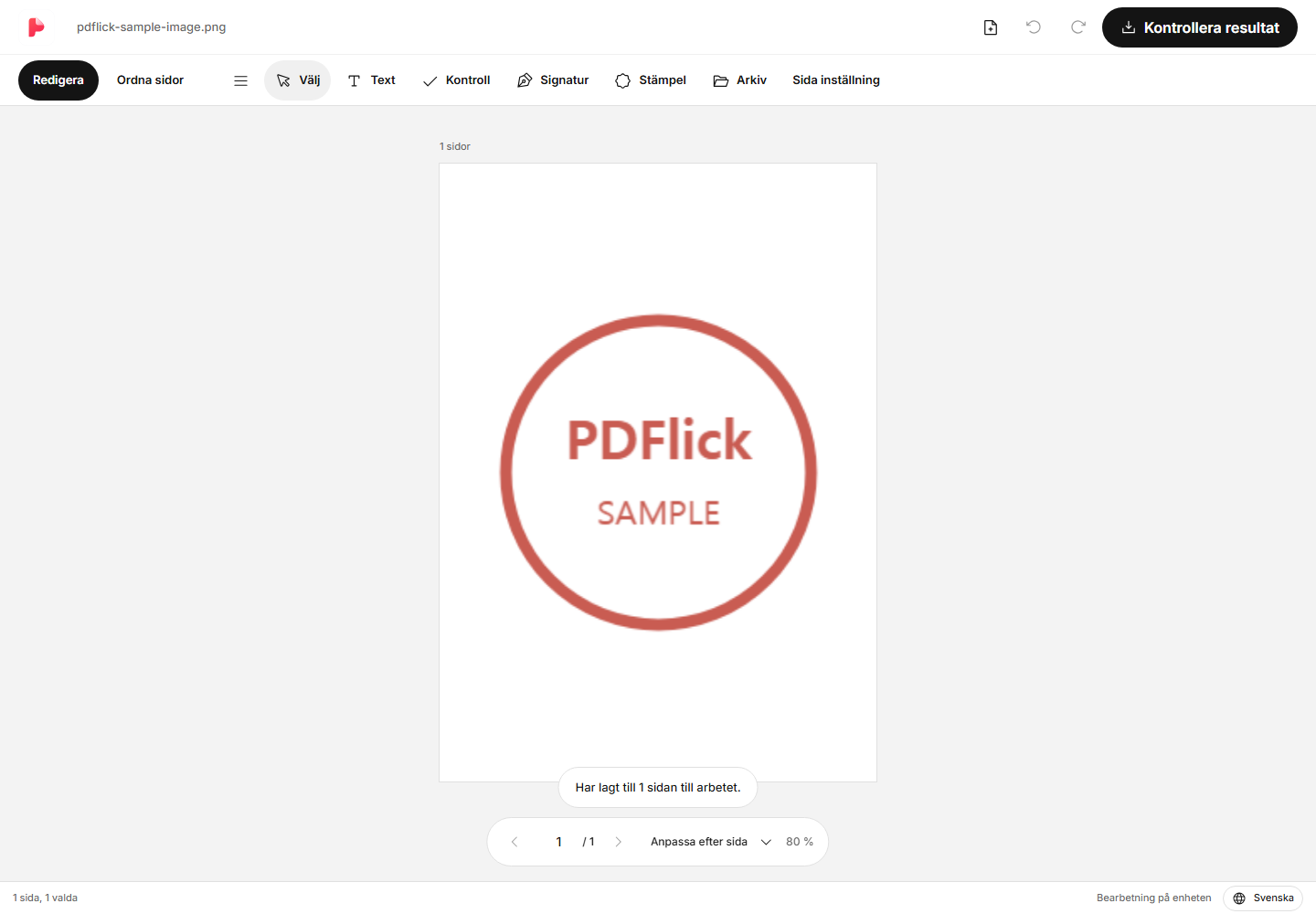
- När redigeraren öppnas kontrollerar du sidan och sidan inställningar.
- Välj mellan A4, Letter eller originalet för papperet.
- Välj Hel vy eller Fyll och justera marginalerna.
- Efter att ha tittat på den faktiska PDF under Kontrollera resultat laddar du ner den.
A4·Letter·Vilket av originalen vill du välja?
A4 och Letter används när en viss dokumentstorlek behövs. Original används när man skapar en sida som följer bildens proportioner. Originalalternativet garanterar inte automatiskt fotots utskriftsupplösning eller den fysiska storleken på inspelningsutrustningen.
Om olika bilder har olika bildförhållanden kan den tomma ytan runt bilderna variera även om du väljer samma A4. Kontrollera varje sida och justera individuellt vid behov.
Skillnaden mellan hel vy och fyllning
Visa allt anpassar hela bilden så att den får plats inom marginalerna. Om proportionerna mellan bilden och pappret skiljer sig åt, uppstår tomma områden ovan och nedan eller på sidorna. Det är lämpligt när du behöver bevara hörnen på dokumentbilder eller texten.
Fyllning fyller området inom marginalen med en bild. Om proportionerna inte stämmer kan en del av bilden beskäras. Kontrollera att viktiga bokstäver eller stämplar vid kanten inte blir beskurna. Samma beskurna område tillämpas på både redigeraren och utskriften PDF.
Om du minskar marginalerna blir det område som bilden upptar större. Om du ökar marginalerna skapas utrymme runt bilden. Efter att ha ändrat inställningarna, titta på hela sidan innan du bedömer.
Samla flera bilder i en PDF
Du kan välja flera bilder eller lägga till filer för att fortsätta sammanfoga dem. Om du går till Sidlayout högst upp kan du ändra ordningen medan du tittar på miniatyrerna. PDF Det är också möjligt att kombinera originalsidor och bildsidor tillsammans.
Om du behöver upprepade sidor, duplicera dem och ta bort sidor som inte behövs. För detaljer om hur du ändrar ordningen, se Hur man slår ihop och ordnar flera PDF.
När tecknen är suddiga eller filen är stor
Om du förstorar en liten bild kan skärpan minska. Den här redigeraren återställer inte detaljer som saknas i bilden och gör den inte automatiskt skarpare. Om det är ett viktigt dokument, förbered ett skarpare originalfoto.
I nedladdningsresultatet visas den faktiska filstorleken. Du kan jämföra den med målstorleken, men den komprimerar eller sänker inte automatiskt bildens kvalitet. Kontrollera slutligen riktningen och beskärningen på resultatsidan innan du sparar.
Prova att tillämpa det på mitt dokument nu.
Filinnehållet bearbetas i den nuvarande webbläsaren.
Konvertera bild PDF Komma igång