Om du bara behöver en del av PDF, välj sidan på Sidorhantering och klicka sedan på Extrahera valda sidor. Detta skapar en separat PDF med de valda sidorna utan att ändra det ursprungliga arbetet. Rotation och radering tillämpas på det aktuella arbetet.
Skillnaden mellan extraktion och borttagning
Utdrag är processen att skapa en ny kopia av de sidor som behövs. Till exempel används det när man sparar endast de sidor som behövs för en inlämning bland flera sidor. Även efter utdraget behålls hela dokumentet i redigeraren.
Borttagning tar bort sidan från det nuvarande redigeringsarbetet. Det raderar inte själva originalfilen, men när det slutliga resultatet skapas kommer den borttagna sidan inte att inkluderas. Om du råkar ta bort något av misstag kan du återställa det med ångra.
Extrahera bara de sidor som behövs
- Öppna PDF på Sidor-organisering.
- Markera kryssrutan för den sida kort som behövs.
- Kontrollera antalet val högst upp.
- Klicka på Extrahera valda sidor.
- Kontrollera antalet sidor och innehållet i resultatet innan du laddar ner det.
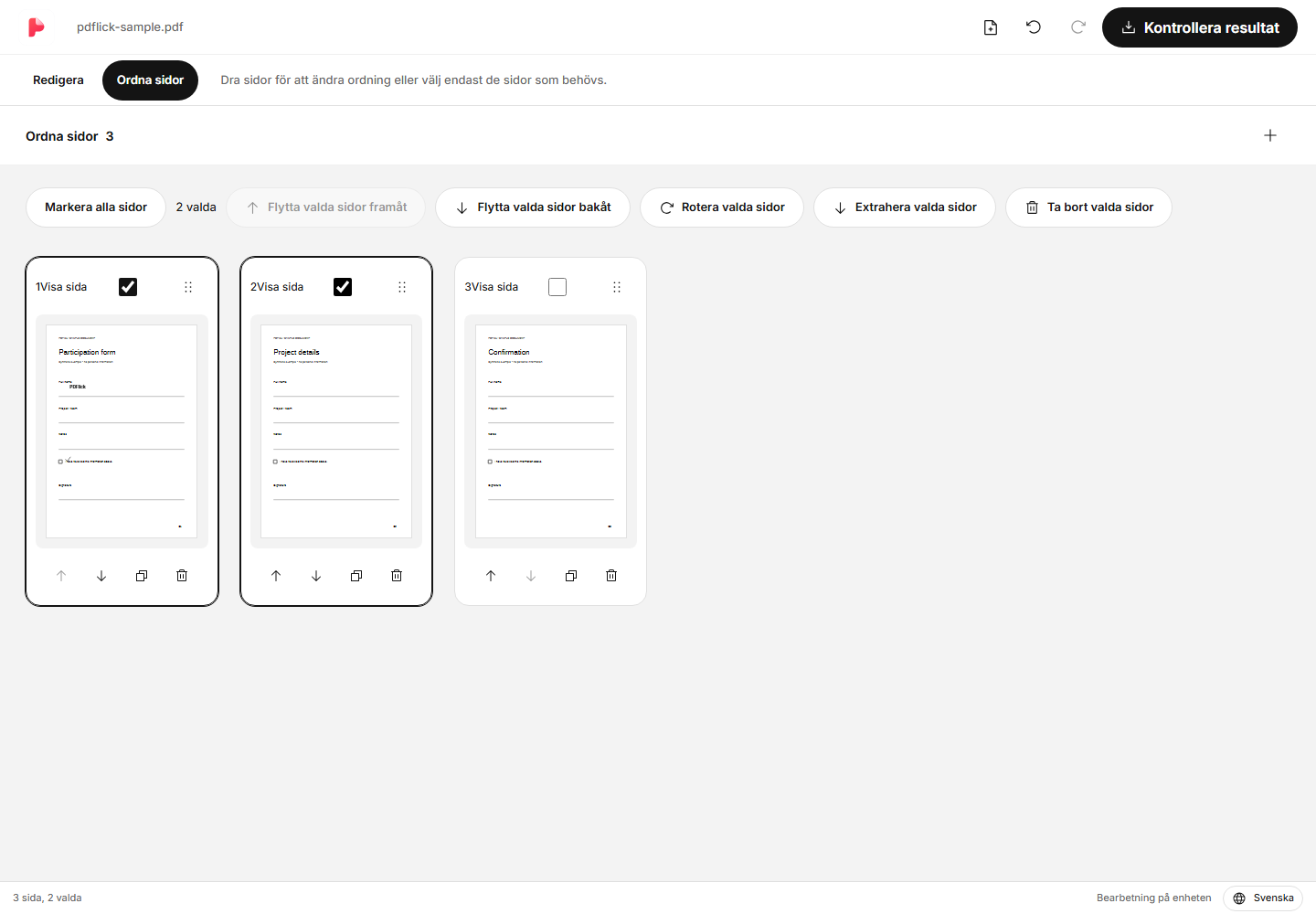
Extraktionsresultatet följer den aktuella dokumentordningen. Om du vill omordna i den valda ordningen, ändra ordningen på sidorna i ordningsvyn före extraktionen. Om inga sidor är valda kan du inte använda extraheringsknappen.
Rotera sidan på sidan
Välj sidan du vill rotera och klicka på Roter valda sidor. Varje klick roterar sidan 90 grader. Om du vill rotera endast vissa sidor, specificera målet exakt med markeringsrutan.
Du kan också lägga till text, kryssrutor och signaturer på roterade sidor. Eftersom riktningen på skärmen uppifrån och ner samt dokumentets koordinater förändras, justera platsen och kontrollera sedan resultatet PDF. Redigeraren placerar elementen med hänsyn till sidans riktning.
Individuell borttagning och val av sida för borttagning
Knappen för att ta bort sida på kortet tar bara bort en sida från det kortet. Även om andra sidor är markerade tas de inte bort tillsammans.
Om du vill ta bort flera sidor markerar du kryssrutorna och använder sedan Ta bort valda sidor längst upp. De element som har lagts till på sidan tas också bort. Om du klickar på ångra direkt efter borttagningen kan du återställa sidan och dess tillhörande element.
När resultaten visas som gamla
Om du ändrar sidordningen eller innehållet efter att ha skapat resultatet kommer det tidigare resultatet att markeras som inte aktuellt. I detta tillstånd kan de nuvarande redigeringsändringarna och nedladdningsfilen skilja sig åt, så resultatet måste genereras igen.
Efter att ha kontrollerat det extraherade resultatet, för att spara hela PDF, gå tillbaka till redigeringen och klicka på Kontrollera resultat högst upp igen. Det tidigare extraherade resultatet ersätter inte hela dokumentet.
Kontrollera innan du sparar
- Kontrollera att antalet sidor med faktiska resultat är detsamma som det valda antalet.
- Vi kontrollerar om den första och den sista sidan är inom det avsedda intervallet.
- Kontrollera rotationsriktning, signatur- och stämpelposition samt varningsetikett för beskärning.
- Dokument med viktiga formulär eller länkar öppnas även i den viewer där den nedladdade filen faktiskt ska användas.
För att slå ihop fler filer eller ändra ordningen, se PDF sammanslagningsguide.
Prova att tillämpa det på mitt dokument nu.
Filinnehållet bearbetas i den nuvarande webbläsaren.
PDF sammanfoga·sidor ordna Komma igång