PNG ve JPEG resimlerini seçerseniz, tarayıcıda PDF sayfaya geçebilirsiniz. Sayfa ayarları bölümünde kağıt boyutunu ve kenar boşluklarını seçin ve resmin kırpılmaması için Tam görünüm kullanın.
Desteklenen resimler ve varsayılan ayarlar
PNG ve JPEG desteklenir. JPG uzantıları da JPEG kapsamına dahildir. Fotoğraf içindeki metni tanıma (OCR) veya arka plan içeriğini düzenleme işlevi sunulmaz.
Varsayılan kağıt boyutu, resim yönüne göre A4 olup kenar boşlukları 24pt ve hizalama tam görünüm şeklindedir. Orijinal resmin uzun dikey mi yatay mı olduğunu kontrol edin ve yazdırma amacınıza göre ayarlayın.
PDF ile resim oluşturma
- Resmi pdf'e dönüştür sayfasında PNG·JPEG seçin.
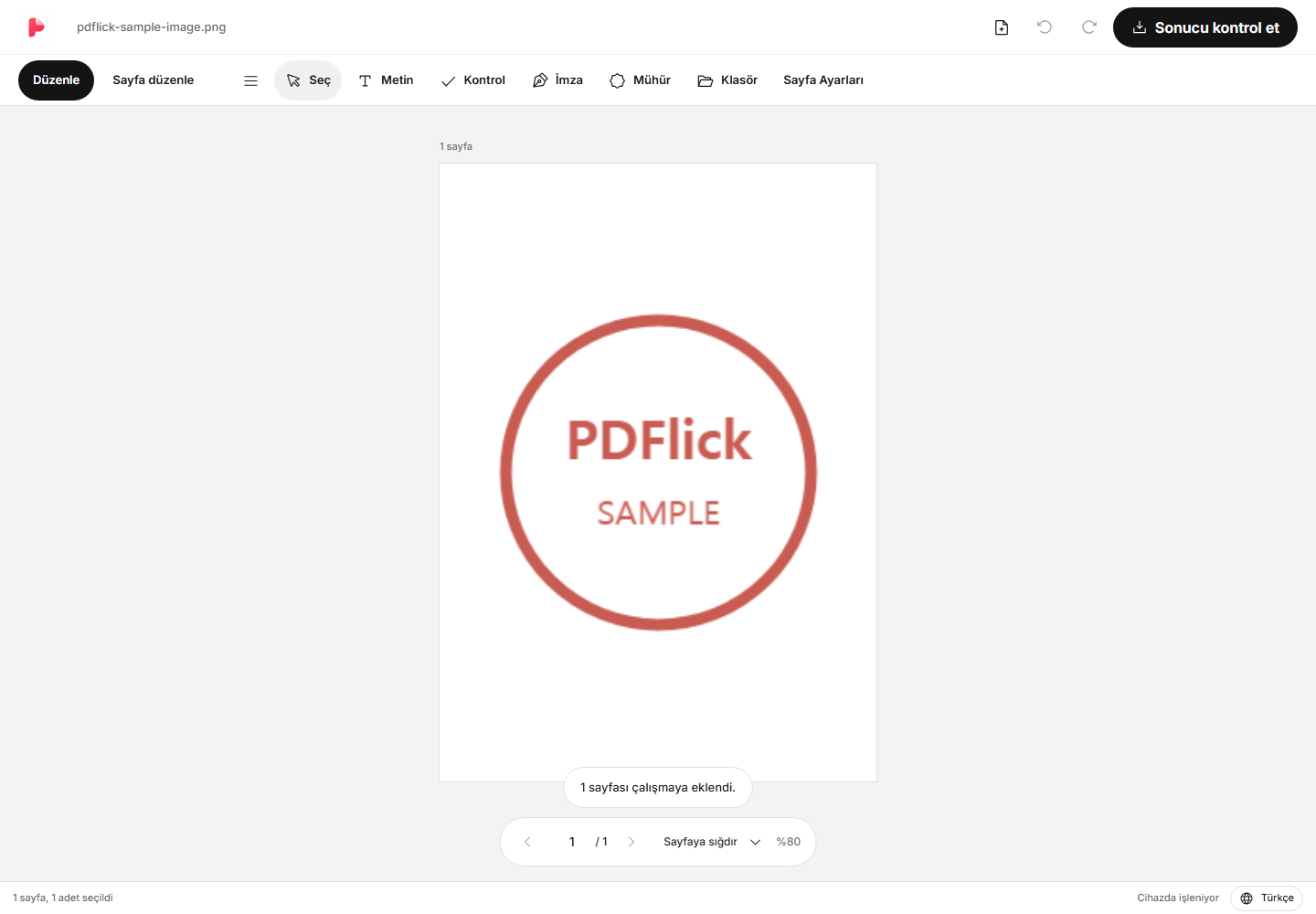
- Düzenleyici açıldığında sayfayı ve sayfa ayarlarını kontrol edin.
- Kağıdı A4, Letter veya orijinalden seçin.
- Tam görünüm veya doldurma seçin ve kenar boşluklarını ayarlayın.
- Sonucu kontrol edin bölümünde gerçek PDF'ya göz atın ve ardından indirin.
A4·Letter·Orijinalden hangisini seçelim?
A4 ve Letter, belirli bir belge kağıdı boyutuna ihtiyaç duyulduğunda kullanılır. Orijinal, görüntünün oranını takip eden bir sayfa oluşturmak için kullanılır. Orijinal seçenek, fotoğrafın baskı çözünürlüğünü veya çekim ekipmanının fiziksel boyutunu otomatik olarak garanti etmez.
Birden fazla görüntünün en-boy oranları farklıysa aynı A4 seçilse bile görüntülerin çevresindeki boş alan farklı olabilir. Her sayfayı kontrol edin ve gerekiyorsa bireysel olarak ayarlayın.
Tam görünüm ile doldurma arasındaki fark
Tümünü Görüntüle, resmin tamamının boşluk içinde görünmesini sağlar. Fotoğraf ve kağıt oranı farklı ise üst ve alt veya sağ ve sol tarafta boşluk oluşur. Belge fotoğrafının köşeleri veya yazıları korunması gerektiğinde uygundur.
Doldurma, boşluk içindeki alanı bir görüntü ile doldurur. Oran uymuyorsa, görüntünün bir kısmı kesilir. Önemli harfler veya mühür kenardaysa, sonucun kesilmediğinden emin olun. Düzenleyici ve çıktı PDF aynı kesme alanına uygulanır.
Boşlukları azaltırsanız, resmin kapladığı alan genişler. Boşlukları artırırsanız, resmin çevresinde boşluk oluşur. Ayarları değiştirdikten sonra sayfanın tamamını görerek karar verin.
Birçok fotoğrafı tek bir PDF olarak birleştirmek
Birden fazla resmi seçebilir veya dosya ekleyerek birleştirebilirsiniz. Üstteki Sayfa Düzenle kısmına giderek küçük resimleri görüp sırasını değiştirebilirsiniz. PDF Orijinal sayfa ve resim sayfasını birlikte düzenlemek de mümkündür.
Tekrarlayan sayfalara ihtiyaç duyarsanız çoğaltabilir, gereksiz sayfaları silebilirsiniz. Ayrıntılı sıra değiştirme yöntemleri için birden fazla PDF birleştirme ve düzenleme yöntemi sayfasına bakabilirsiniz.
Metin bulanık olduğunda veya dosya büyük olduğunda
Küçük bir resmi büyük boyutta yerleştirirseniz netlik düşebilir. Bu editör resimde olmayan detayları geri getirmez veya otomatik olarak netleştirmez. Önemli bir belgeyse daha net orijinal fotoğrafı hazırlayın.
İndirme sonucunda gerçek dosya boyutu gösterilir. Hedef boyutla karşılaştırabilirsiniz, ancak resimleri otomatik olarak sıkıştırmaz veya kaliteyi düşürmez. Son olarak, sonuç sayfalarının yönünü ve kesilmesini kontrol edip kaydedin.
Artık bunu belgelerinizde kullanabilirsiniz.
Dosya içeriği şu anda tarayıcıda işleniyor.
Görsel PDF dönüştürme Başlaması