Sadece PDF’in bir kısmına ihtiyacınız varsa, Sayfa Düzenle bölümünde sayfaları seçin ve Seçilen Sayfaları Çıkar düğmesine tıklayın. Orijinal çalışma aynı şekilde kalır ve seçilen sayfalardan ayrı bir PDF oluşturulur. Döndürme ve silme işlemleri mevcut çalışmaya uygulanır.
Çıkarma ve silme arasındaki fark
Çıkarma, gerekli sayfaların yeni bir kopyasını oluşturma işlemidir. Örneğin, birden fazla sayfa içinden sadece teslim için gereken sayfaları ayrı kaydetmek için kullanılır. Çıkardıktan sonra editördeki tüm doküman yine de korunur.
Silme, mevcut düzenleme işleminden sayfaları kaldırır. Orijinal dosyayı silmez, ancak daha sonra tüm sonuç oluşturulduğunda silinen sayfalar dahil edilmez. Yanlışlıkla silinirse, geri al ile geri döndürülebilir.
Sadece gereken sayfaları çıkarma
- Sayfa Düzenle bölümünde PDF’i açın.
- Gerekli sayfa kartlarının seçim kutularını işaretleyin.
- Üstteki seçim sayısını kontrol edin.
- Seçili Sayfaları Çıkar düğmesine tıklayın.
- Sonucun sayfa sayısını ve içeriğini kontrol ettikten sonra indirin.
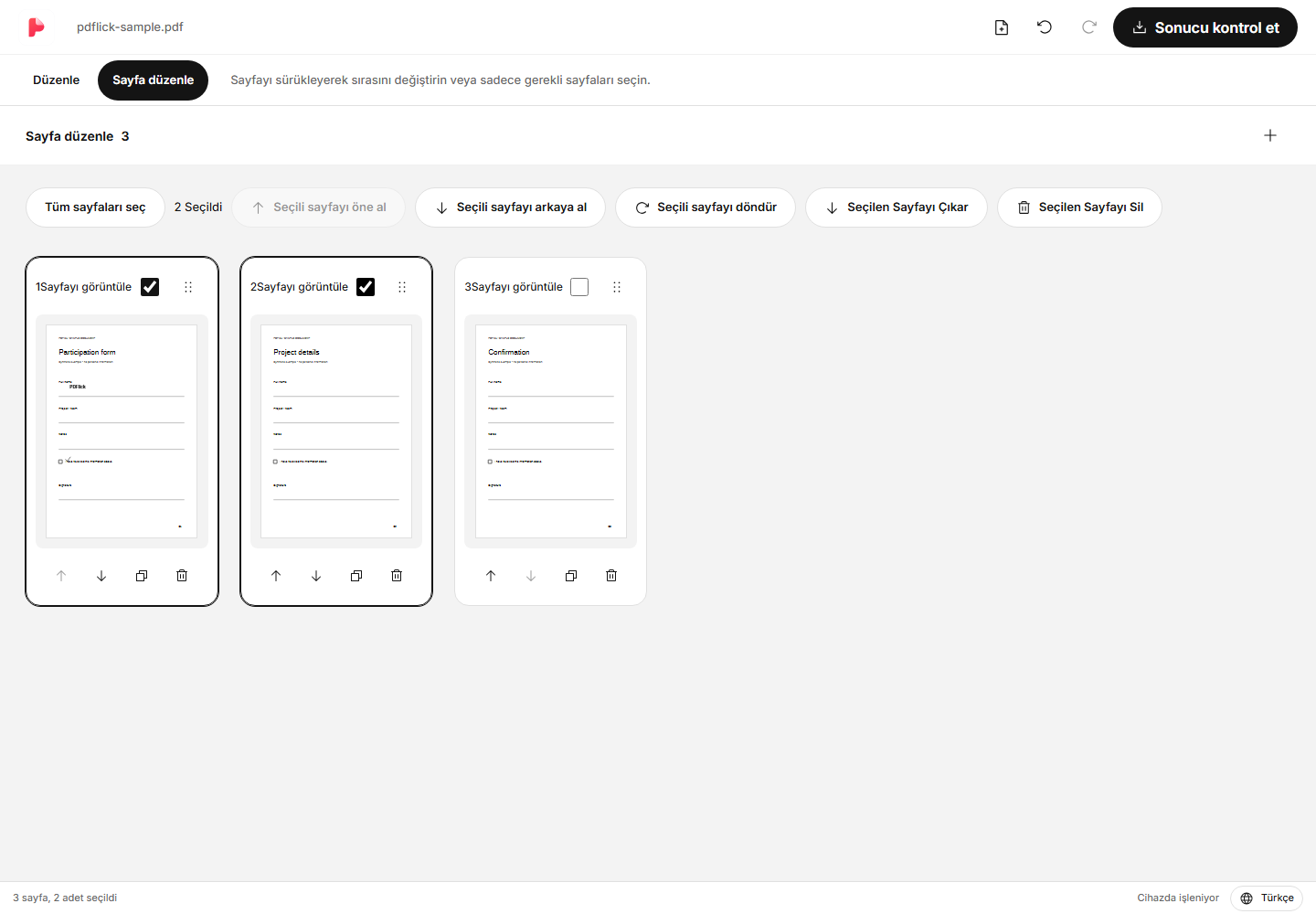
Çıkarılan sonuç, mevcut belge sırasını takip eder. Seçilen sıraya göre yeniden düzenlemek için çıkarma işleminden önce sayfa düzenleme ekranında sırasını değiştirin. Hiçbir sayfa seçmezseniz çıkarma düğmesini kullanamazsınız.
Yatay sayfayı döndürme
Döndürülecek sayfaları seçin ve Seçili Sayfaları Döndür düğmesine tıklayın. Bir kez tıkladığınızda 90 derece döner. Sadece bazı sayfaları döndürmek istiyorsanız hedefi tam olarak seçmek için seçim kutusunu kullanın.
Döndürülmüş sayfalara da metin, işaret ve imza ekleyebilirsiniz. Ekranın yukarı-aşağı yönü ve belge koordinatları değişeceğinden, konumu ayarladıktan sonra sonucu PDF kontrol edin. Düzenleyici, sayfa yönünü dikkate alarak öğeleri yerleştirir.
Bireysel silme ve seçilen sayfayı silme
Karttaki sayfa silme düğmesi, o kartın sadece bir sayfasını siler. Başka sayfalar seçilmiş olsa bile birlikte silmez.
Birden fazla sayfayı silmek için seçim kutusunu işaretleyip üstteki Seçili Sayfaları Sil seçeneğini kullanın. Söz konusu sayfaya eklediğiniz öğeler de birlikte kaldırılır. Silme işleminden hemen sonra Geri Al’a basarsanız, sayfa ile bağlantılı öğeleri geri getirebilirsiniz.
Sonuç eski durumda gösterildiğinde
Sonuç oluşturulduktan sonra sayfa sırası veya içeriği değişirse önceki sonuç güncel değil olarak işaretlenir. Bu durumda mevcut düzenlemelerle indirilen dosya farklı olabileceğinden sonucu tekrar oluşturmanız gerekir.
Çıkarılan sonuçları kontrol ettikten sonra tüm PDF kaydetmek için düzenlemeye geri dönün ve üstteki Sonuçları Kontrol Et düğmesine tekrar tıklayın. Önceden çıkarılan sonuçlar tüm belgeyi yerine geçmez.
Kaydetmeden önce kontrol et
- Gerçek sonuçların sayfa sayısının seçilen sayı ile aynı olup olmadığını kontrol edin.
- İlk sayfa ve son sayfanın amaçlanan aralıkta olup olmadığını kontrol edin.
- Dönüş yönünü, imza/mühür konumunu ve kırpma uyarılarını kontrol edin.
- Önemli formlar veya bağlantılar içeren belgeleri, indirilen dosyayı gerçek kullanacağınız PDF görüntüleyicisinde de açın.
Dosyaları daha fazla birleştirmek veya sırasını değiştirmek için PDF birleştirme kılavuzu sayfasına bakın.
Artık bunu belgelerinizde kullanabilirsiniz.
Dosya içeriği şu anda tarayıcıda işleniyor.
PDF Birleştirme · Sayfa Düzenleme Başlaması