Якщо вибрати PNG та JPEG зображення, можна змінити сторінки на PDF у браузері. У налаштуваннях сторінки оберіть папір та поля, а для того, щоб зображення не обрізалося, використовуйте повністю.
Підтримувані зображення та основні налаштування
Підтримуються PNG·JPEG. Розширення JPG також включене в JPEG. Не надаються функції для розпізнавання тексту на фотографіях (OCR) або редагування вмісту на фоні.
Основний папір — A4, орієнтований на напрямок зображення, поля — 24pt, вирівнювання — повністю. Переконайтеся, чи оригінальне зображення вертикальне чи горизонтальне, та налаштуйте відповідно до призначення друку.
Створення PDF зображення
- На конвертері зображення в pdf виберіть PNG·JPEG.
- Коли відкриється редактор, перевірте сторінки та налаштування сторінок.
- Виберіть папір A4, Letter або оригінал.
- Виберіть повний перегляд або заповнення і відрегулюйте поля.
- У розділі Перегляд результатів перевірте фактичний PDF і завантажте його.
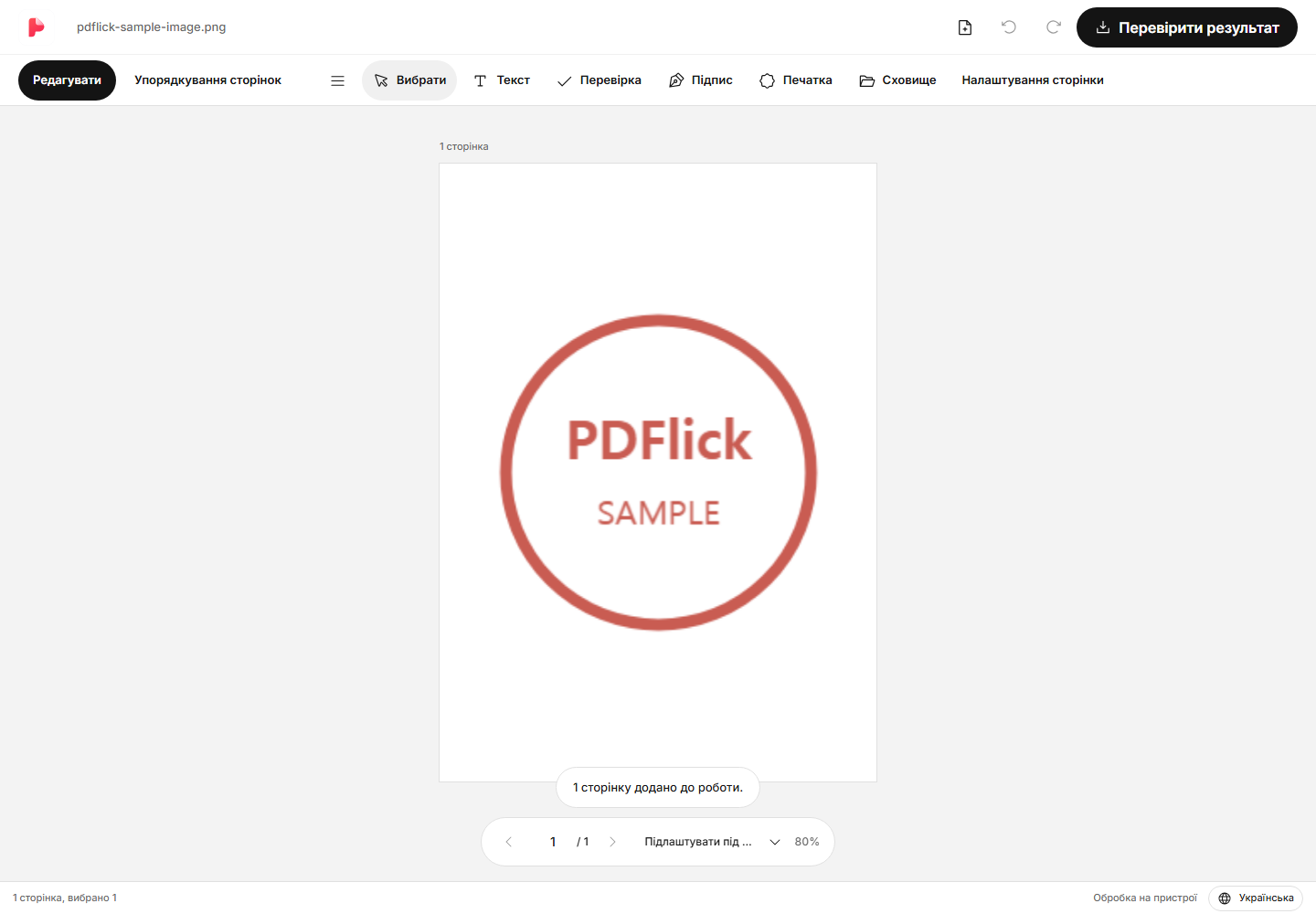
Що оберете: A4, Letter чи оригінал?
A4 та Letter використовуються, коли потрібен певний розмір документа. Опція "Оригінал" використовується для створення сторінки, яка відповідає пропорціям зображення. Опція "Оригінал" не гарантує автоматично друковану роздільну здатність фотографії або фізичний розмір обладнання для зйомки.
Якщо пропорції різних зображень відрізняються, навіть якщо обрано однаковий A4, порожні поля навколо зображення можуть бути різними. Перевіряйте кожну сторінку та при необхідності налаштовуйте індивідуально.
Різниця між "Повний перегляд" та "Заповнення"
Повний перегляд підганяє зображення так, щоб воно повністю вміщалося у межах полів. Якщо пропорції фотографії та паперу різні, з’являються порожні місця зверху й знизу або зліва й справа. Підходить, коли потрібно зберегти кути або текст на документі.
Заповнення заповнює область всередині полів зображенням. Якщо пропорції не збігаються, частина зображення обрізається. Якщо важливий текст або печатка знаходиться на краю, перевірте, чи не обрізалося важливе. Ті самі області обрізання застосовуються до редактора та друком PDF.
Зменшення полів збільшує площу, яку займає зображення. Збільшення полів створює простір навколо зображення. Після зміни налаштувань оцінюйте результат на всій сторінці.
Об’єднання кількох фотографій в один PDF
Ви можете вибрати кілька зображень або додати файли для подальшого об’єднання. Перейдіть до верхнього меню Упорядкування сторінок, щоб змінювати порядок, переглядаючи мініатюри. PDF Також можливо створювати сторінки з оригіналу разом із зображеннями.
Якщо потрібні повторювані сторінки, їх можна дублювати, а непотрібні сторінки видаляти. Детальніше про зміну порядку перегляньте Як об’єднати та упорядкувати кілька PDF.
Якщо текст розмитий або файл великий
Якщо маленькі зображення збільшити, якість може знизитись. Цей редактор не відновлює деталі, яких немає на зображенні, і не підвищує різкість автоматично. Якщо це важливий документ, підготуйте більш чітку оригінальну фотографію.
У результаті завантаження показано фактичний розмір файлу. Ви можете порівнювати його з бажаним розміром, але зображення не компресуватимуться автоматично і якість не знижуватиметься. Нарешті перевірте орієнтацію та обрізку сторінок перед збереженням.
Спробуйте застосувати це до свого документа.
Вміст файлу обробляється у вашому браузері.
Конвертувати зображення PDF Почати