Якщо вам потрібна лише частина PDF, у Упорядкування сторінок виберіть сторінки, а потім натисніть Вилучити вибрані сторінки. Ця дія створює окремий PDF із вибраних сторінок, залишаючи вихідну роботу без змін. Обертання та видалення застосовуються до поточної роботи.
Різниця між вилученням та видаленням
Вилучення — це створення нової копії потрібних сторінок. Наприклад, коли потрібно зберегти лише окремі сторінки для подання. Навіть після вилучення весь документ у редакторі залишається доступним.
Видалення — це видалення сторінки з поточної редакції. Воно не стирає оригінальний файл, але у подальшому при створенні повного результату видалені сторінки не включаються. Якщо видалення виконано помилково, можна скористатися функцією скасування.
Вилучення лише потрібних сторінок
- Відкрийте PDF у Упорядкування сторінок.
- Позначте необхідні сторінки, встановивши прапорці на картках сторінок.
- Перевірте кількість вибраних елементів у верхній частині.
- Натисніть Витягнути вибрані сторінки.
- Після перевірки кількості сторінок та вмісту звантажте результат.
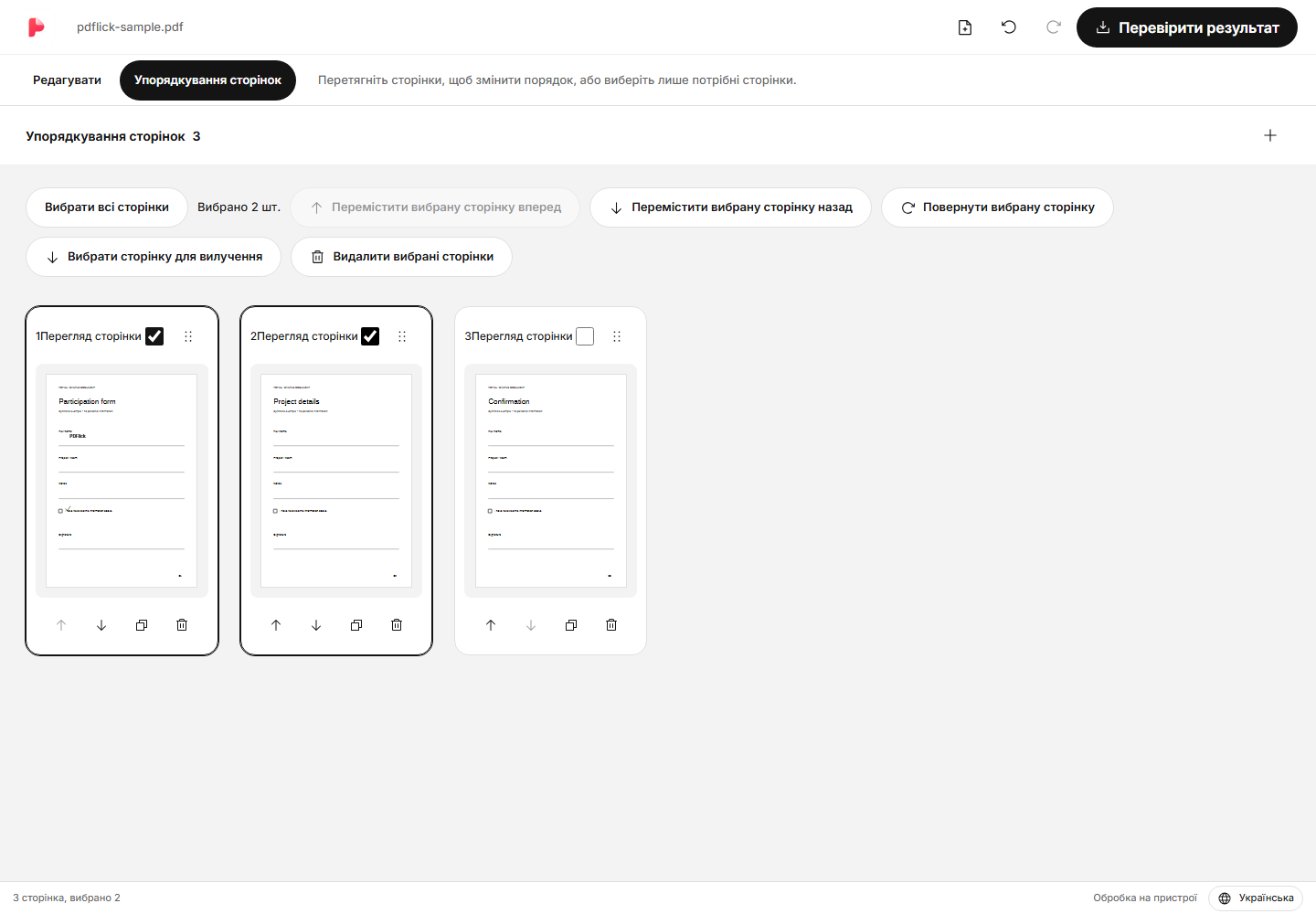
Результат витягнення слідує порядку сторінок поточного документа. Щоб переставити у вибраному порядку, змініть порядок на екрані сортування сторінок перед витягуванням. Якщо жодну сторінку не вибрано, кнопка витягнення буде недоступна.
Повернути сторінки горизонтально
Виберіть сторінки для повороту та натисніть Повернути вибрані сторінки. Кожне натискання повертає на 90 градусів. Щоб повернути лише окремі сторінки, точно вкажіть їх за допомогою поля вибору.
На повернуті сторінки також можна додавати текст, галочки та підписи. Оскільки змінюється напрямок екрану вгору/вниз та координати документа, відрегулюйте розташування та перевірте результат PDF. Редактор розміщує елементи з урахуванням напрямку сторінки.
Індивідуальне видалення та видалення вибраних сторінок
Кнопка видалення сторінки на картці видаляє лише цю одну сторінку картки. Якщо вибрані інші сторінки, вони не видаляються разом.
Щоб видалити кілька сторінок, позначте вибрані сторінки в чекбоксі, потім скористайтеся верхньою кнопкою Видалити вибрані сторінки. Елементи, додані до цих сторінок, також будуть видалені. Якщо натиснути скасування відразу після видалення, можна відновити сторінки та пов’язані з ними елементи.
Якщо результат відображається у застарілому стані
Якщо після створення результату змінюється порядок сторінок або зміст, попередній результат буде позначено як не останній. У цьому стані поточний вміст редагування та завантажений файл можуть відрізнятися, тому результат потрібно створити знову.
Щоб зберегти весь PDF, перевіривши отриманий результат, поверніться до редагування та натисніть зверху Перевірити результат. Попередньо отриманий результат не замінює весь документ.
Перевірка перед збереженням
- Переконайтеся, що кількість сторінок у реальному результаті відповідає обраній кількості.
- Перевірте, чи перша та остання сторінки відповідають задуманому діапазону.
- Переконайтеся в правильності напрямку обертання, місця підпису/штампа та попередження про обрізання.
- Документи з важливими формами або посиланнями також відкривайте у реальному PDF переглядачі, щоб перевірити завантажений файл.
Якщо потрібно об’єднати файли або змінити порядок, ознайомтеся з PDF керівництво з об’єднання.
Спробуйте застосувати це до свого документа.
Вміст файлу обробляється у вашому браузері.
Об’єднання PDF·Організація сторінок Почати