Chọn hình ảnh PNG và JPEG để chuyển sang trang PDF trên trình duyệt. Trong Cài đặt trang, chọn giấy và lề, để tránh cắt hình ảnh, hãy sử dụng Toàn màn hình.
Các hình ảnh và cài đặt cơ bản được hỗ trợ
Hỗ trợ PNG·JPEG. Đuôi JPG cũng được bao gồm trong JPEG. Không cung cấp chức năng nhận diện chữ trong ảnh (OCR) hoặc chỉnh sửa nội dung trong nền.
Giấy cơ bản là A4 theo hướng hình ảnh, lề là 24pt, căn chỉnh là toàn màn hình. Kiểm tra xem ảnh gốc có dạng dọc dài hay ngang, và điều chỉnh theo mục đích xuất.
Tạo PDF từ hình ảnh
- Chọn PNG·JPEG tại Chuyển đổi hình ảnh sang pdf.
- Khi trình chỉnh sửa mở ra, kiểm tra trang và cài đặt trang.
- Chọn A4, Letter hoặc gốc làm khổ giấy.
- Chọn xem toàn bộ hoặc căn đầy và điều chỉnh lề.
- Trong Xem kết quả, xem PDF thực tế rồi tải xuống.
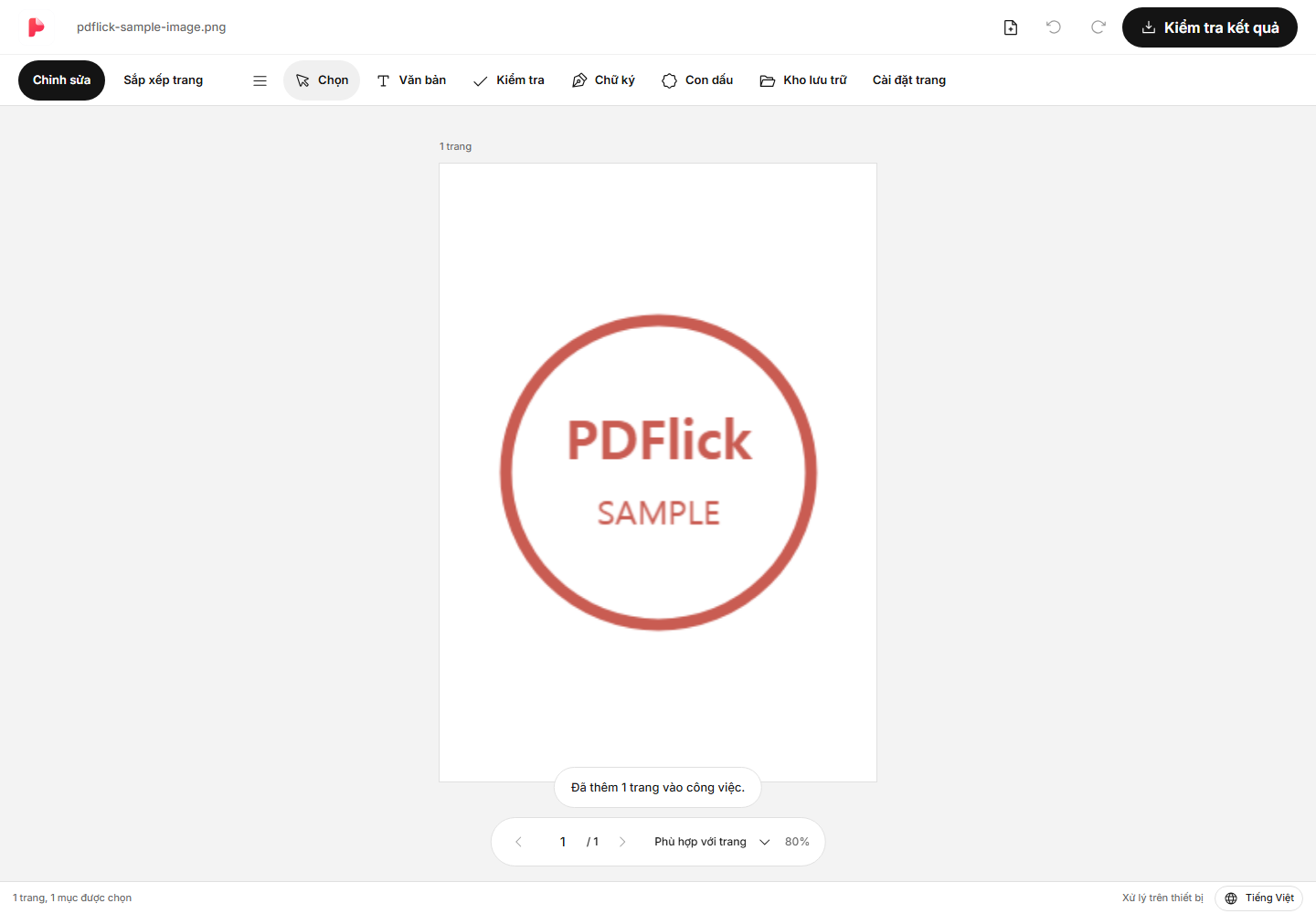
Bạn sẽ chọn A4·Letter·gốc?
A4 và Letter được sử dụng khi cần một kích thước giấy tài liệu cố định. Tùy chọn gốc được sử dụng khi tạo một trang theo tỷ lệ của hình ảnh. Tuy nhiên, tùy chọn gốc không tự động đảm bảo độ phân giải in ấn của ảnh hoặc kích thước vật lý của thiết bị chụp.
Nếu tỷ lệ chiều ngang và chiều dọc của nhiều hình ảnh khác nhau, ngay cả khi chọn cùng A4, không gian trống xung quanh hình ảnh có thể khác nhau. Hãy kiểm tra từng trang và thiết lập riêng nếu cần.
Sự khác biệt giữa xem toàn bộ và điền đầy
Xem toàn bộ sẽ điều chỉnh để toàn bộ hình ảnh vừa trong lề. Nếu tỉ lệ giữa ảnh và giấy khác nhau, sẽ có khoảng trống ở trên/dưới hoặc trái/phải. Phù hợp khi cần giữ các góc hoặc chữ của ảnh tài liệu.
Điền đầy sẽ lấp đầy vùng trống bằng hình ảnh. Nếu tỷ lệ không phù hợp, một phần của hình ảnh sẽ bị cắt bớt. Nếu chữ quan trọng hoặc con dấu nằm ở mép, hãy kiểm tra xem kết quả có bị cắt không. Các vùng cắt giống nhau sẽ được áp dụng cả trong trình chỉnh sửa và PDF đầu ra.
Nếu giảm lề, khu vực chiếm bởi hình ảnh sẽ rộng hơn. Nếu tăng lề, sẽ có không gian xung quanh hình ảnh. Sau khi thay đổi cài đặt, hãy xem toàn bộ trang để đánh giá.
Gộp nhiều bức ảnh thành một PDF
Bạn có thể chọn nhiều hình ảnh hoặc thêm tệp để nối chúng lại. Nếu đi đến Sắp xếp trang ở trên, bạn có thể thay đổi thứ tự trong khi xem hình thu nhỏ. PDF Bạn cũng có thể kết hợp trang gốc và trang hình ảnh cùng nhau.
Nếu cần trang lặp lại hãy sao chép, trang không cần thiết thì xóa đi. Để biết cách thay đổi thứ tự chi tiết, hãy tham khảo Cách ghép và sắp xếp nhiều PDF.
Khi chữ mờ hoặc tệp lớn
Nếu bạn phóng to hình ảnh nhỏ, độ sắc nét có thể bị giảm. Trình chỉnh sửa này không khôi phục các chi tiết không có trong hình ảnh hay tự động làm cho hình ảnh sắc nét. Nếu đó là tài liệu quan trọng, hãy chuẩn bị một bức ảnh gốc sắc nét hơn.
Kết quả tải xuống sẽ hiển thị kích thước thực của tệp. Bạn có thể so sánh với kích thước mục tiêu, nhưng nó sẽ không tự động nén hình ảnh hay giảm chất lượng. Cuối cùng, hãy kiểm tra hướng và phần bị cắt trên trang kết quả và lưu lại.
Hãy thử áp dụng vào tài liệu của tôi.
Nội dung tệp hiện đang được xử lý trên trình duyệt.
Chuyển đổi hình ảnh PDF bắt đầu