Nếu chỉ cần một phần của PDF, hãy chọn trang trong Sắp xếp trang rồi nhấn Trích xuất trang đã chọn. Điều này sẽ tạo một PDF riêng từ các trang đã chọn mà vẫn giữ nguyên công việc gốc. Xoay và xóa sẽ áp dụng cho công việc hiện tại.
Sự khác biệt giữa trích xuất và xóa
Trích xuất là tạo một bản sao mới của các trang cần thiết. Ví dụ, khi bạn chỉ muốn lưu riêng những trang cần nộp trong nhiều trang, bạn sẽ dùng trích xuất. Sau khi trích xuất, toàn bộ tài liệu trong trình soạn thảo vẫn được giữ nguyên.
Xóa là loại bỏ trang khỏi công việc chỉnh sửa hiện tại. Nó không xóa tệp gốc, nhưng khi tạo kết quả toàn bộ, các trang đã xóa sẽ không được bao gồm. Nếu xóa nhầm, bạn có thể hoàn tác để khôi phục.
Chỉ trích xuất những trang cần thiết
- Mở PDF trong Sắp xếp trang.
- Đánh dấu vào ô chọn của các thẻ trang cần thiết.
- Xác nhận số lượng lựa chọn ở trên.
- Nhấn Trích xuất trang đã chọn.
- Sau khi kiểm tra số lượng và nội dung trang của kết quả, hãy tải xuống.
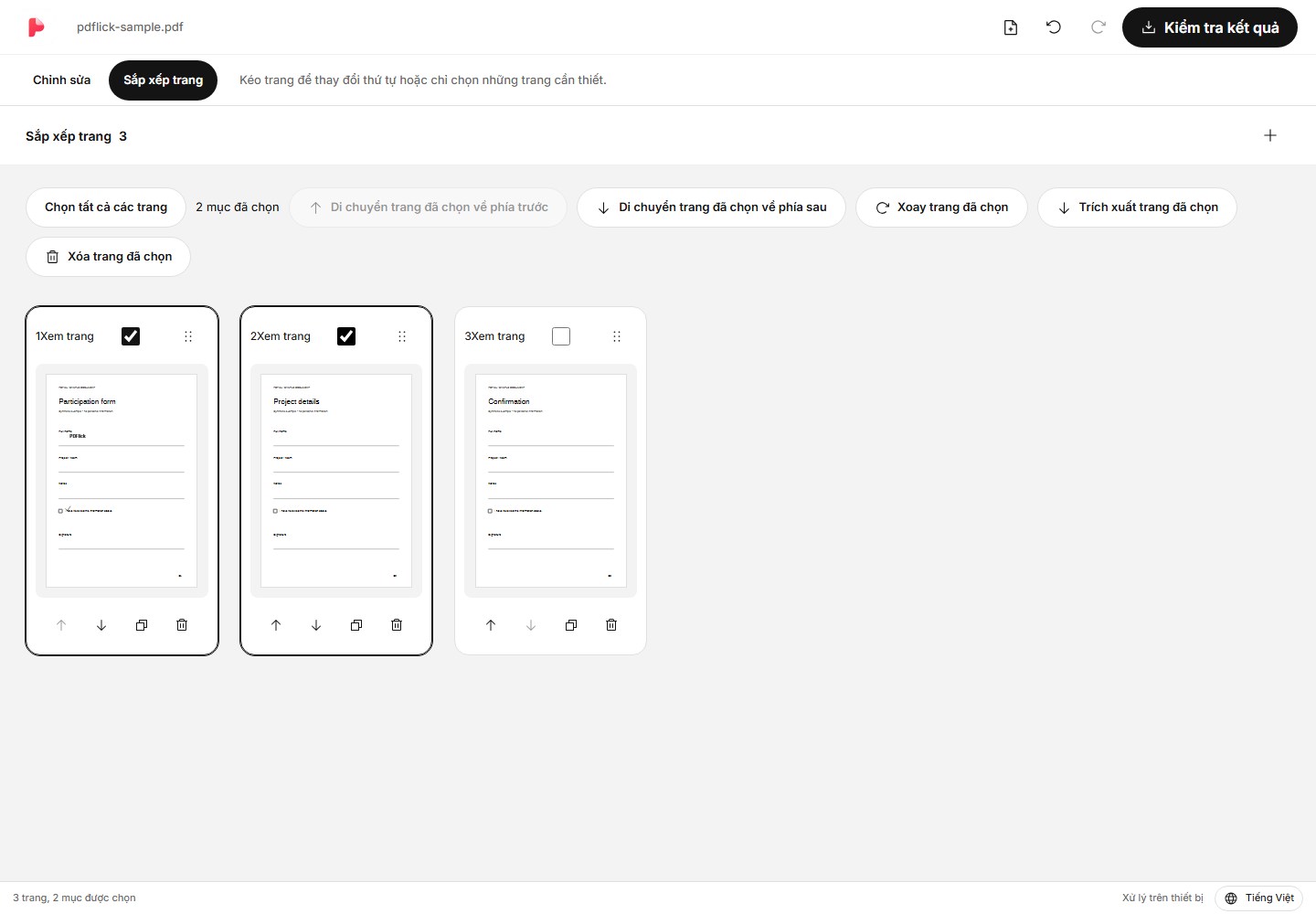
Kết quả trích xuất sẽ theo thứ tự hiện tại của tài liệu. Nếu muốn sắp xếp theo thứ tự đã chọn, hãy thay đổi thứ tự trên màn hình sắp xếp trang trước khi trích xuất. Nếu không chọn trang nào, nút trích xuất sẽ không thể sử dụng.
Xoay trang theo chiều ngang
Chọn các trang cần xoay và nhấn Xoay trang đã chọn. Mỗi lần nhấn sẽ xoay 90 độ. Nếu muốn xoay chỉ vài trang, hãy chỉ định chính xác bằng hộp chọn.
Bạn cũng có thể thêm văn bản, dấu kiểm hoặc chữ ký vào các trang đã xoay. Vì hướng trên-dưới và tọa độ tài liệu thay đổi, hãy căn chỉnh vị trí trước khi kiểm tra kết quả PDF. Trình chỉnh sửa sẽ bố trí các thành phần dựa trên hướng của trang.
Xóa từng trang và xóa trang đã chọn
Nút xóa trang trên thẻ chỉ xóa một trang trên thẻ đó. Các trang khác dù được chọn sẽ không bị xóa cùng.
Để xóa nhiều trang, hãy đánh dấu hộp chọn rồi sử dụng Xóa trang đã chọn ở trên cùng. Các yếu tố được thêm vào trang đó cũng sẽ bị xóa cùng. Ngay sau khi xóa, nếu nhấn hoàn tác, các yếu tố liên kết với trang sẽ được khôi phục.
Khi kết quả hiển thị là trạng thái cũ
Nếu thứ tự trang hoặc nội dung thay đổi sau khi tạo kết quả, kết quả trước đó sẽ hiển thị là không phải mới nhất. Trong trạng thái này, nội dung chỉnh sửa hiện tại và tệp tải về có thể khác nhau, vì vậy bạn cần tạo lại kết quả.
Sau khi kiểm tra kết quả đã trích xuất, để lưu toàn bộ PDF, quay lại chỉnh sửa và nhấn Kiểm tra kết quả ở trên cùng một lần nữa. Kết quả đã trích xuất trước đây không thay thế toàn bộ tài liệu.
Kiểm tra trước khi lưu
- Xác nhận số trang thực tế trong kết quả có trùng với số trang đã chọn hay không.
- Xem xét xem trang đầu và trang cuối có nằm trong phạm vi dự định hay không.
- Xác nhận hướng xoay, vị trí chữ ký và con dấu cũng như cảnh báo cắt.
- Đối với các tài liệu có biểu mẫu quan trọng hoặc liên kết, hãy mở file đã tải xuống trên trình xem thực tế mà bạn sẽ sử dụng.
Nếu muốn ghép thêm file hoặc thay đổi thứ tự, hãy tham khảo Hướng dẫn ghép PDF.
Hãy thử áp dụng vào tài liệu của tôi.
Nội dung tệp hiện đang được xử lý trên trình duyệt.
Kết hợp PDF·Sắp xếp trang bắt đầu