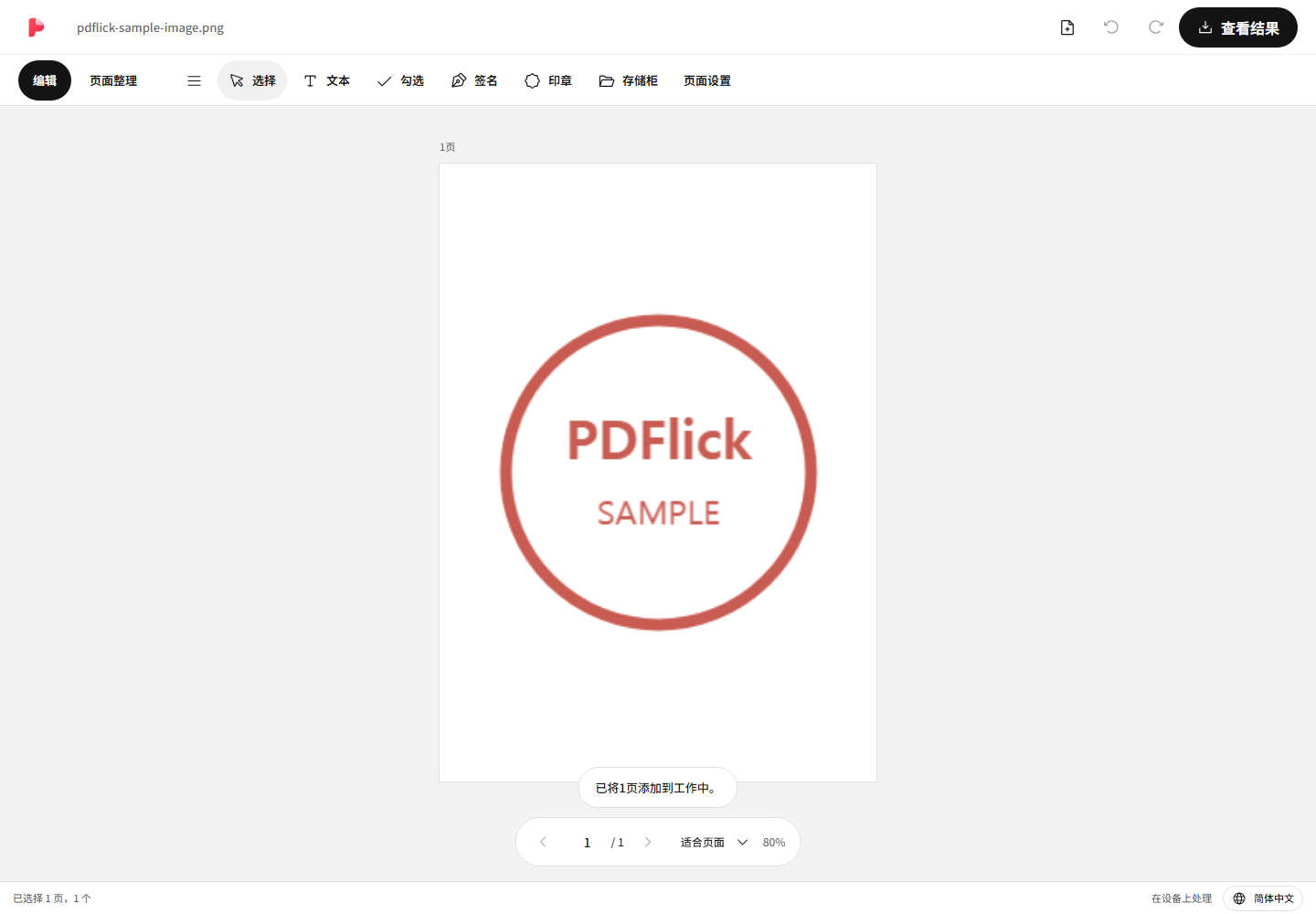
选择 PNG 和 JPEG 图像后,可以在浏览器中将其更改为 PDF 页面。在 页面设置 中选择纸张和页边距,如果不想裁切图像,请使用 全页显示。
支持的图像和基本设置
支持 PNG·JPEG。 JPG 扩展名也包含在 JPEG 中。不提供识别照片中文字的 OCR 或编辑背景内容的功能。
基本纸张为根据图像方向调整的 A4,边距为 24pt,对齐方式为全页显示。请确认原始图像是长纵向还是横向,并根据输出用途进行调整。
用图片制作 PDF
- 在 将图片转换为 pdf 中选择 PNG·JPEG。
- 打开编辑器后,请检查页面和 页面设置。
- 从 A4、Letter 或原始纸张中选择纸张。
- 选择整体查看或填充,并调整边距。
- 在 查看结果 中查看实际的 PDF 后再下载。
A4·Letter·原始纸张,应该选择哪一个?
A4和Letter在需要固定文档纸张尺寸时使用。原始选项用于创建遵循图像比例的页面。原始选项并不自动保证照片的打印分辨率或拍摄设备的物理尺寸。
如果多张图片的长宽比不同,即使选择相同的A4,图片周围的空白也可能不同。请检查每一页,并在必要时单独设置。
整体显示与填充的区别
整体显示会让图片完全显示在边距内。如果照片和纸张的比例不同,上下或左右会出现空白。适用于需要保留文件照片的角落或文字的情况。
填充会让图片填满边距内的区域。如果比例不匹配,图片部分可能被裁剪。如果重要的文字或印章在边缘,请检查结果是否被裁剪。编辑器和输出PDF会应用相同的裁剪区域。
缩小边距会增加图片占用的区域。增加边距会在图片周围产生空间。更改设置后,请查看整页后再判断。
将多张照片合并为一张PDF
可以选择多个图像或通过添加文件进行拼接。前往顶部的页面整理,可以在缩略图中更改顺序。也可以将原始页面与图像页面组合在一起。
如果需要重复的页面,可以复制,不需要的页面可以删除。有关更改顺序的详细方法,请参考合并和整理多个PDF的方法。
文字模糊或文件过大时
将小图像放大可能会降低清晰度。此编辑器不会恢复图像中不存在的细节,也不会自动锐化。对于重要文档,请准备更清晰的原始照片。
下载结果中会显示实际文件大小。可以与目标大小进行比较,但不会自动压缩图像或降低质量。最后,请检查结果页面的方向和裁剪情况,然后保存。