如果只需要 PDF 的部分内容,请在 页面整理 中选择页面,然后点击 选择页面提取。保持原有工作不变,同时用选择的页面创建单独的 PDF。旋转和删除会应用到当前工作。
提取与删除的区别
提取是创建所需页面的新副本的操作。例如,当从多页中只需保存用于提交的页面时使用。提取后,编辑器中的整个文档仍然保留。
删除是在当前编辑工作中移除页面。不会删除原始文件本身,但之后生成整体结果时,已删除的页面将不包含在内。如果删除错误,可以通过撤销恢复。
只提取所需页面
- 在 页面整理 中打开 PDF。
- 勾选所需页面卡片的选择框。
- 确认上方的选择数量。
- 点击 提取所选页面。
- 确认结果的页数和内容后下载。
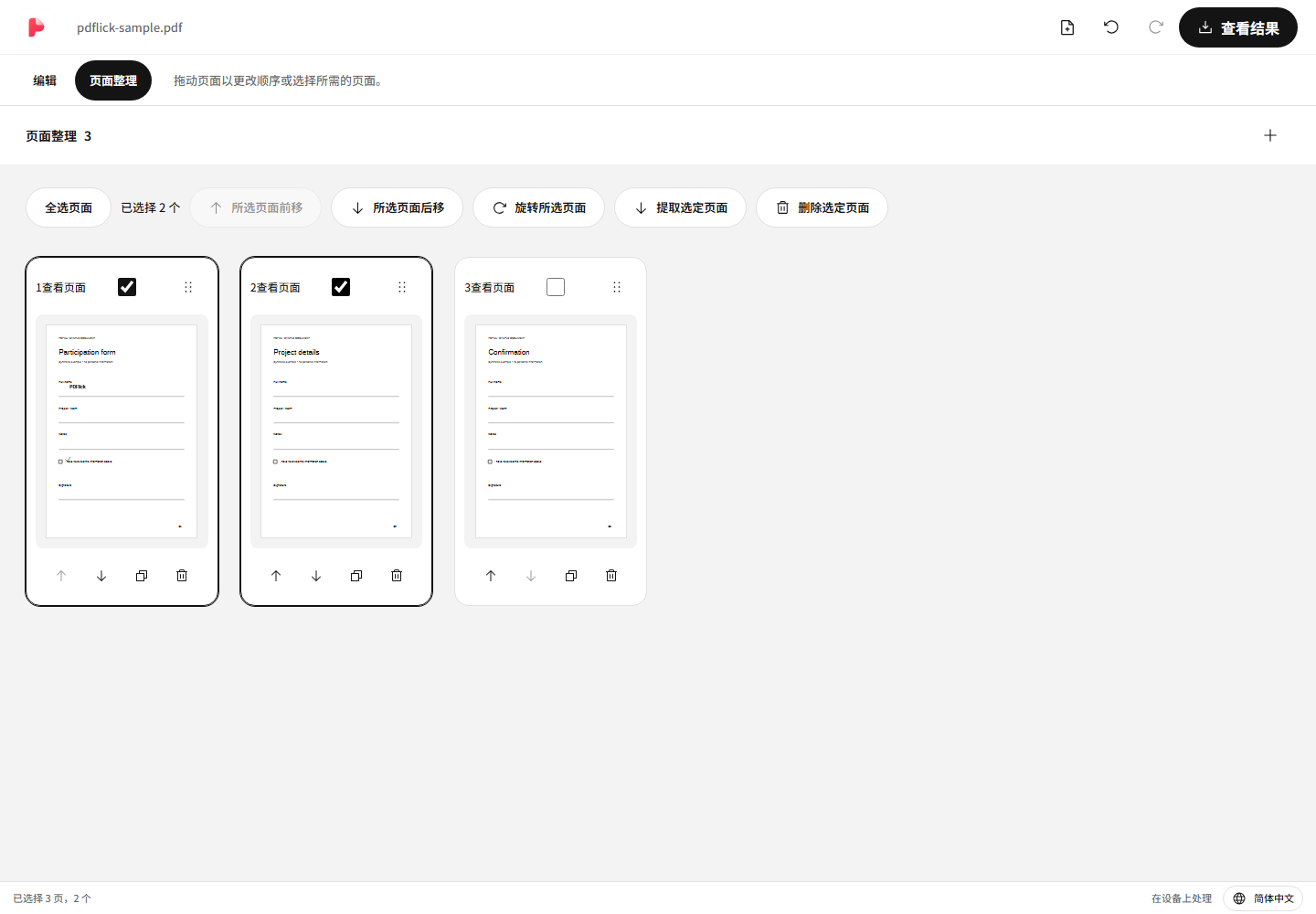
提取结果按照当前文档顺序排列。若要按选择顺序重新排列,请在提取前在页面整理界面中更改顺序。如果没有选择任何页面,提取按钮无法使用。
横向旋转页面
选择要旋转的页面,然后点击 旋转所选页面。每点击一次旋转90度。若只想旋转部分页面,请通过选择框准确指定对象。
旋转后的页面仍可添加文本、勾选、签名。由于屏幕上下方向和文档坐标发生变化,请调整位置后确认结果 PDF。编辑器会根据页面方向摆放元素。
单独删除与选择页面删除
卡片上的删除页面按钮只会删除该卡片的一页。即使选择了其他页面,也不会一并删除。
要删除多个页面,请勾选选择框,然后使用顶部的 删除所选页面。该页面上添加的元素也会一起被移除。删除后立即点击撤销可以恢复页面及其相关元素。
当结果显示为过时状态时
生成结果后,如果页面顺序或内容发生变化,之前的结果将显示为非最新。在这种状态下,当前编辑内容与下载文件可能不同,因此需要重新生成结果。
确认提取结果后,如果要保存整个 PDF,请返回编辑并再次点击顶部的 确认结果。之前提取的结果并不代表整个文档。
保存前检查
- 确认实际结果页数是否与选择的数量相同。
- 检查第一页和最后一页是否在预期范围内。
- 确认旋转方向、签名·印章位置以及裁切警告。
- 对于重要的表格或带有链接的文档,请在下载的文件中使用实际的 PDF 查看器打开。
如果要合并更多文件或更改顺序,请参阅 PDF 合并指南。