選擇 PNG 和 JPEG 圖像,便可在瀏覽器中轉換至 PDF 頁面。在 頁面設定 中選擇紙張和邊距,若要避免圖像被裁切,請使用 整頁檢視。
支援的圖像與預設設定
支援 PNG·JPEG。JPG 副檔名也包含在 JPEG 中。不提供辨識照片文字的 OCR 功能或編輯背景內容的功能。
預設紙張為依圖像方向設定的 A4,邊距為 24pt,對齊方式為整頁檢視。請確認原圖是長直式還是橫式,並依輸出用途進行調整。
用圖片製作 PDF
- 在 將圖片轉換為 pdf 中選擇 PNG·JPEG。
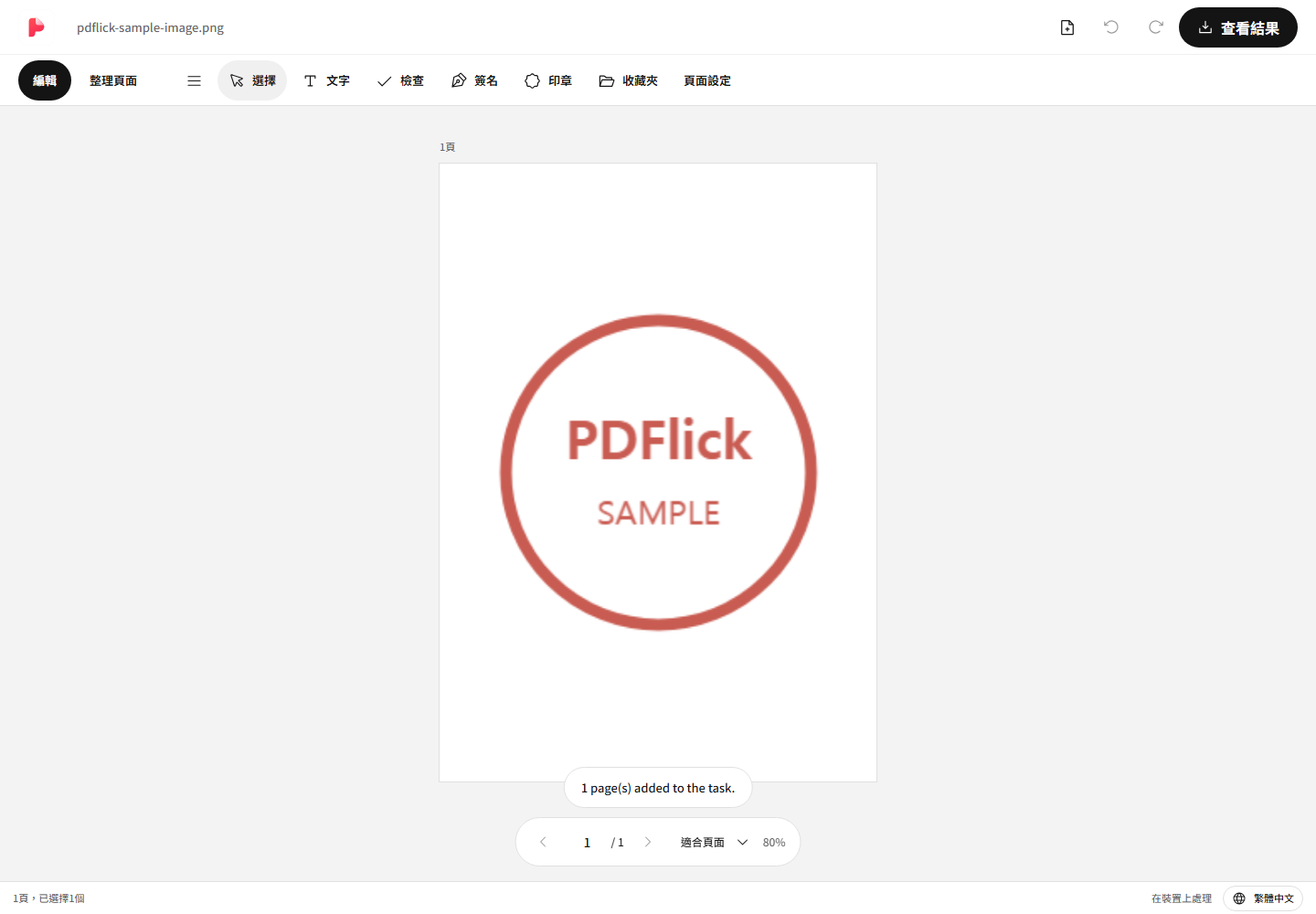
- 編輯器開啟後,確認頁面和 頁面設定。
- 從 A4、Letter 或原始檔案中選擇紙張。
- 選擇整頁顯示或填滿,並調整邊距。
- 在 檢視結果 中查看實際的 PDF,然後下載。
要選擇 A4、Letter 還是原始檔呢?
A4和Letter在需要固定文件紙張大小時使用。原稿用於製作遵循影像比例的頁面。原稿選項並不會自動保證照片的列印解析度或拍攝設備的物理尺寸。
如果多張圖片的橫縱比不同,即使選擇相同的 A4,圖片周圍的空白也可能不同。請檢查每一頁,必要時單獨設定。
整體視圖與填充的差異
全部顯示是將整張圖片調整到在邊界內完整顯示。如果照片與紙張的比例不同,則上下或左右會出現空白。適合需要保留文件照片的角落或文字時使用。
填充會將空白區域以圖像填滿。如果比例不合,部分圖像會被裁切。如果重要文字或印章在邊緣,請確認結果沒有被裁切。編輯器和輸出 PDF 將套用相同的裁切區域。
如果減少邊距,圖片所佔的區域會變大。如果增加邊距,圖片周圍會有空間。更改設定後,請查看整個頁面再做判斷。
將多張照片合併為一個 PDF
可以選擇多個圖片或透過新增檔案將其連接。移動到上方的 頁面整理,可以邊看縮圖邊變更順序。PDF 也可以與原始頁面一起構成圖片頁面。
如果需要重複的頁面,可以複製,不需要的頁面則刪除。詳細的順序變更方法,請參考 如何合併並整理多個 PDF。
文字模糊或檔案過大時
將小圖片放大可能會降低清晰度。本編輯器不會恢復圖片中不存在的細節,也不會自動銳化。如果是重要文件,請準備更清晰的原始照片。
下載結果會顯示實際檔案大小。可以與目標大小比較,但不會自動壓縮圖片或降低畫質。最後請檢查結果頁面的方向及裁切,然後保存。