如果只需要PDF的一部分,請在頁面整理中選擇頁面,然後點擊選擇頁面提取。它會在保留原始工作的同時,生成選中頁面的單獨PDF。旋轉和刪除將應用到當前工作。
提取與刪除的區別
提取是生成所需頁面新副本的操作。例如,在多頁文件中,只保存提交所需的頁面時使用。即使提取後,編輯器中的整個文件仍然保留。
刪除是在當前編輯作業中移除頁面。雖然不會刪除原始文件,但生成最終結果時,刪除的頁面將不被包含。如果錯誤刪除,可以使用撤銷恢復。
只提取所需頁面
- 在頁面整理中打開PDF。
- 勾選所需頁面卡的選擇框。
- 確認上方的選擇數量。
- 按下 選擇頁面提取。
- 確認結果的頁數和內容後進行下載。
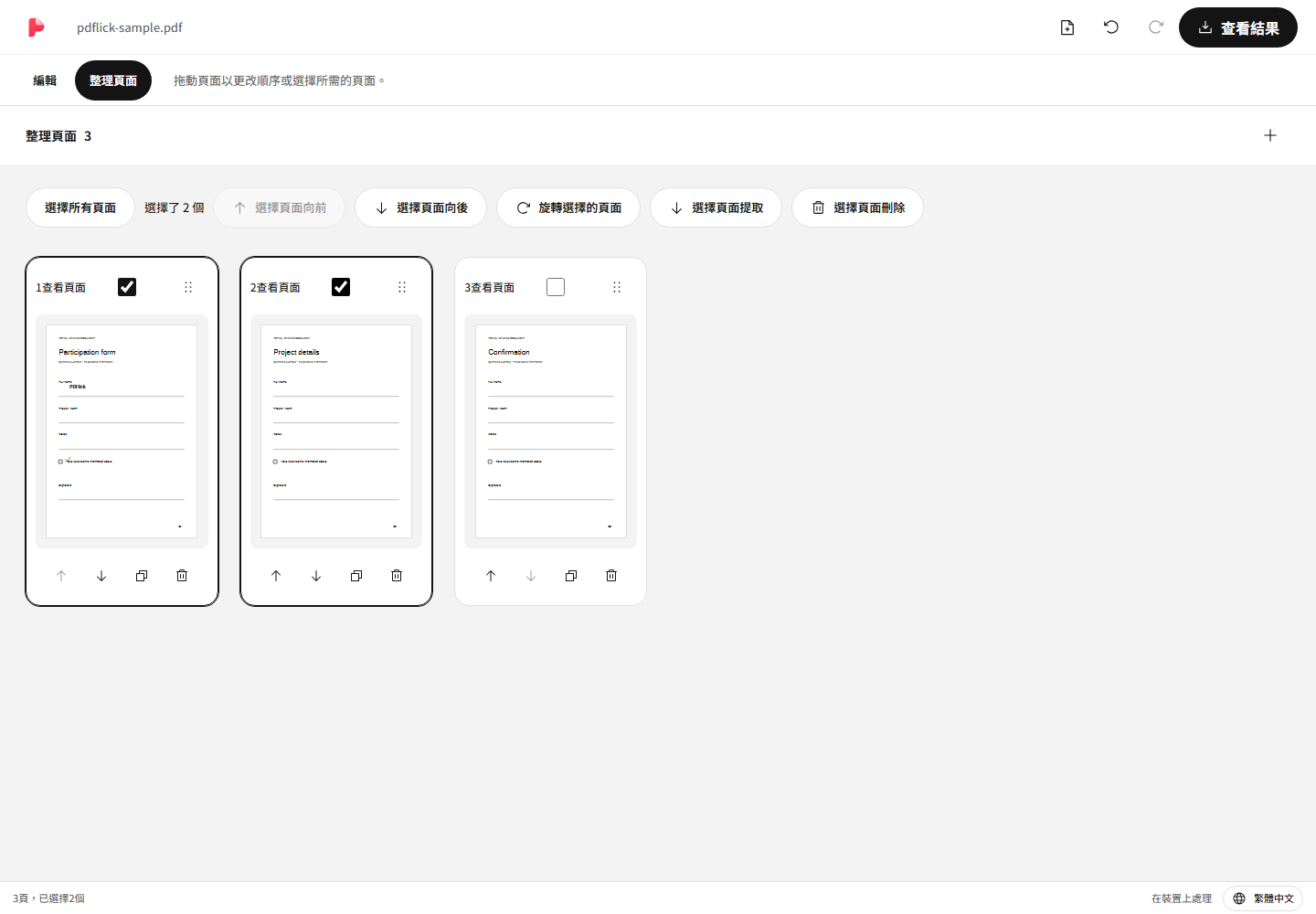
提取結果會依照目前文件的順序。如果要依選擇的順序重新排列,請在提取前於頁面整理畫面更改順序。如果未選擇任何頁面,則無法使用提取按鈕。
將橫向頁面旋轉
選擇要旋轉的頁面並按下 選擇頁面旋轉。每按一次頁面旋轉 90 度。如果只想旋轉部分頁面,請使用選擇框精確指定目標。
旋轉過的頁面也可以添加文字、勾選或簽名。由於螢幕的上下方向及文件座標會改變,請調整位置後確認結果 PDF。編輯器會依據頁面方向來排列元素。
個別刪除與選擇頁面刪除
卡片上的刪除頁面按鈕只會刪除該卡片的一頁。即使其他頁面被選中,也不會一併刪除。
若要刪除多頁,請先勾選選擇框,然後使用上方的選擇頁面刪除。添加到該頁的元素也會一併刪除。刪除後立即按撤銷,可以恢復頁面及其相關元素。
結果顯示為舊狀態時
如果在生成結果後頁面順序或內容有所更改,之前的結果將顯示為非最新。在此狀態下,當前編輯內容與下載文件可能不同,需要重新生成結果。
檢查提取的結果後,要保存整個 PDF,請返回編輯頁面並重新點擊上方的結果確認。之前提取的結果不代表整份文件。
保存前檢查
- 請確認實際結果的頁數是否與選擇的數量相同。
- 檢查首頁和最後一頁是否在預期範圍內。
- 確認旋轉方向、簽名或印章位置以及裁切警告。
- 對於包含重要表單或連結的文件,請在下載的文件實際使用的 PDF 瀏覽器中打開查看。
如需合併更多檔案或變更順序,請參考 PDF 合併指南。